คู่มือการใช้งาน

kinn Budget Planner Pro

อธิบายการทำงานของทุกแท็บทีละขั้นตอน พร้อมภาพประกอบ — เปิดอ่านคู่กับไฟล์ของคุณได้เลย

▶ ดูวิดีโอสอนใช้งานตัวอย่างไฟล์ preview
เริ่มใช้งานข้อควรระวังตั้งค่าเริ่มต้นบัญชีบันทึกรายการปฏิทินบิลสรุปรายเดือนสรุปรายปีภาษีการออมปลดหนี้เคล็ดลับ
🚀

เริ่มใช้งานใน 3 ขั้นตอน

เมื่อคุณสร้างสำเนาแล้ว ไฟล์จะมีชื่อว่า “สำเนาของ…” เปลี่ยนชื่อไฟล์และชื่อแท็บได้ตามต้องการ
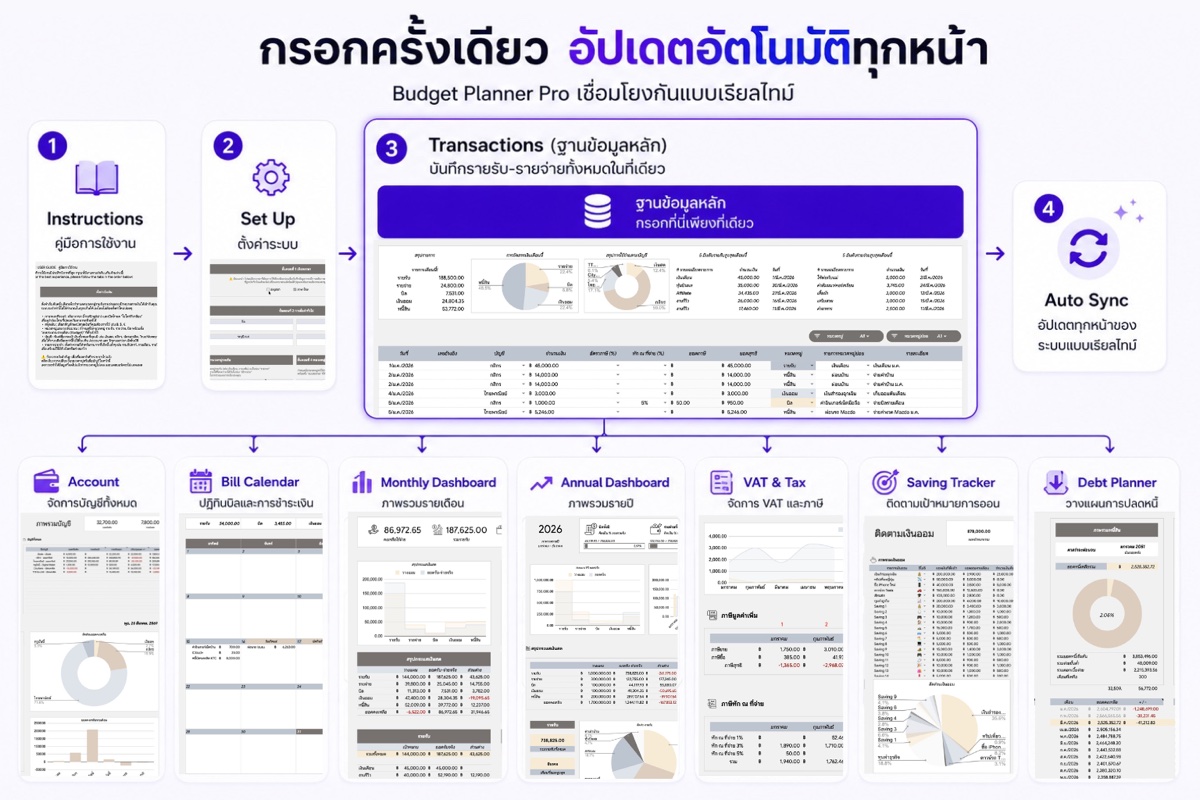
STEP 1
อ่านคู่มือดูวิธีใช้งานและตัวอย่างการทำงานของแต่ละหน้า เพื่อให้เข้าใจภาพรวมของระบบ
STEP 2
ตั้งค่าระบบไปที่แท็บ Set up แล้วกำหนดสกุลเงิน หมวดหมู่รายรับรายจ่าย งบประมาณ บัญชี และรายการประจำ ระบบจะนำไปสร้างเป็นตัวเลือก (Dropdown) ให้เลือกใช้ทุกแท็บ
STEP 3
บันทึกรายรับ-รายจ่ายไปที่แท็บบันทึกรายการ แล้วบันทึกรายรับและรายจ่าย บันทึกเพียงครั้งเดียว ระบบจะดึงไปแสดงและอัปเดตในบัญชี ปฏิทินบิล สรุปรายเดือน และสรุปรายปี ให้อัตโนมัติ
⚠️ ฟังก์ชันบางส่วนของระบบจะยังใช้งานไม่ได้ จนกว่าจะตั้งค่าในแท็บ Set up เรียบร้อยแล้ว
ภาพรวมเทมเพลต kinn Budget Planner Pro
⬆ กลับไปด้านบน
⚠️

ข้อควรระวังก่อนเริ่ม

อ่านผ่าน ๆ ก่อนสัก 1 รอบ จะช่วยไม่ให้สูตรในไฟล์เพี้ยนภายหลัง

💻 ตั้งค่าครั้งแรกบนคอมพิวเตอร์เทมเพลตนี้รองรับแอป Google Sheets บนมือถือและแท็บเล็ต แต่การตั้งค่าครั้งแรกควรทำบนคอมพิวเตอร์หรือแล็ปท็อป เพื่อความสะดวกและป้องกันการกดผิดพลาด หลังตั้งค่าเสร็จแล้วใช้มือถือจดบันทึกรายวันได้สบาย
🚫 พื้นที่ห้ามพิมพ์อย่าพิมพ์ทับเซลล์ที่มีสูตรคำนวณ เพื่อให้ระบบประมวลผลได้ครบถ้วนและแม่นยำ หากไม่แน่ใจว่าช่องไหนพิมพ์ได้ ให้เปิดฟังก์ชัน ☑ แสดงสีในช่องที่แก้ไขได้
❌ ห้ามลบหรือแทรกคอลัมน์/แถวการปรับโครงสร้างตารางอาจทำให้การเชื่อมโยงสูตรคำนวณของไฟล์ผิดพลาดได้
📋 ระวังเรื่อง Copy & Pasteหากต้องการก๊อปปี้ข้อมูลมาวาง ให้ใช้ วางแบบพิเศษ > เฉพาะค่า (Ctrl+Shift+V หรือ Cmd+Shift+V) เพื่อรักษารูปแบบตารางและไม่ให้สูตรคลาดเคลื่อน
🔽 เลือกจาก Dropdown เท่านั้นกรุณาเลือกรายการจากตัวเลือกที่มีให้ ห้ามพิมพ์ชื่ออื่นลงไปเอง
💵 จำนวนเงินพิมพ์เฉพาะตัวเลขไม่ต้องใส่ลูกน้ำหรือสัญลักษณ์สกุลเงิน ระบบจะจัดรูปแบบให้เอง

ถ้าเจอหน้าต่างแจ้งเตือนตอนแก้ไขเซลล์

เป็นเรื่องปกติ ระบบตั้งการป้องกันไว้ไม่ให้แก้เซลล์ที่มีสูตรโดยไม่ตั้งใจ ・กด Cancel หรือ X เพื่อยกเลิก ・หากจำเป็นต้องแก้จริง ๆ กด OK เพื่อดำเนินการต่อได้

⚠️ ไม่แนะนำให้ยกเลิกการป้องกันชีต เพราะอาจส่งผลต่อการทำงานของสูตรและระบบภายในเทมเพลต
หน้าต่างแจ้งเตือนเมื่อแก้ไขเซลล์ที่มีการป้องกัน

เซลล์ที่มีมุมสีดำเล็ก ๆ คือมีคำอธิบายซ่อนอยู่

เซลล์ที่มีจุดสีดำมุมขวาบน จะมีคำแนะนำ เทคนิคการใช้งาน และข้อมูลเพิ่มเติม ลองนำเมาส์ไปชี้เพื่อดูได้เลย

เซลล์ที่มีมุมสีดำแสดงคำอธิบายเพิ่มเติม
⬆ กลับไปด้านบน
1

ตั้งค่าเริ่มต้น · Set up

แท็บแรกที่ต้องทำก่อนใช้งาน ข้อมูลที่กรอกที่นี่จะกลายเป็นตัวเลือก Dropdown ในทุกแท็บ

ตั้งค่าครั้งเดียว ใช้ได้ทั้งไฟล์

ตั้งค่าเริ่มต้นครั้งเดียวเพื่อกำหนดหมวดหมู่รายรับรายจ่ายและเป้าหมายการเงินให้เข้ากับคุณ ระบบจะจำค่านี้ไปใช้คำนวณในทุกแท็บให้เอง โดยไม่ต้องตั้งค่าใหม่บ่อย ๆ
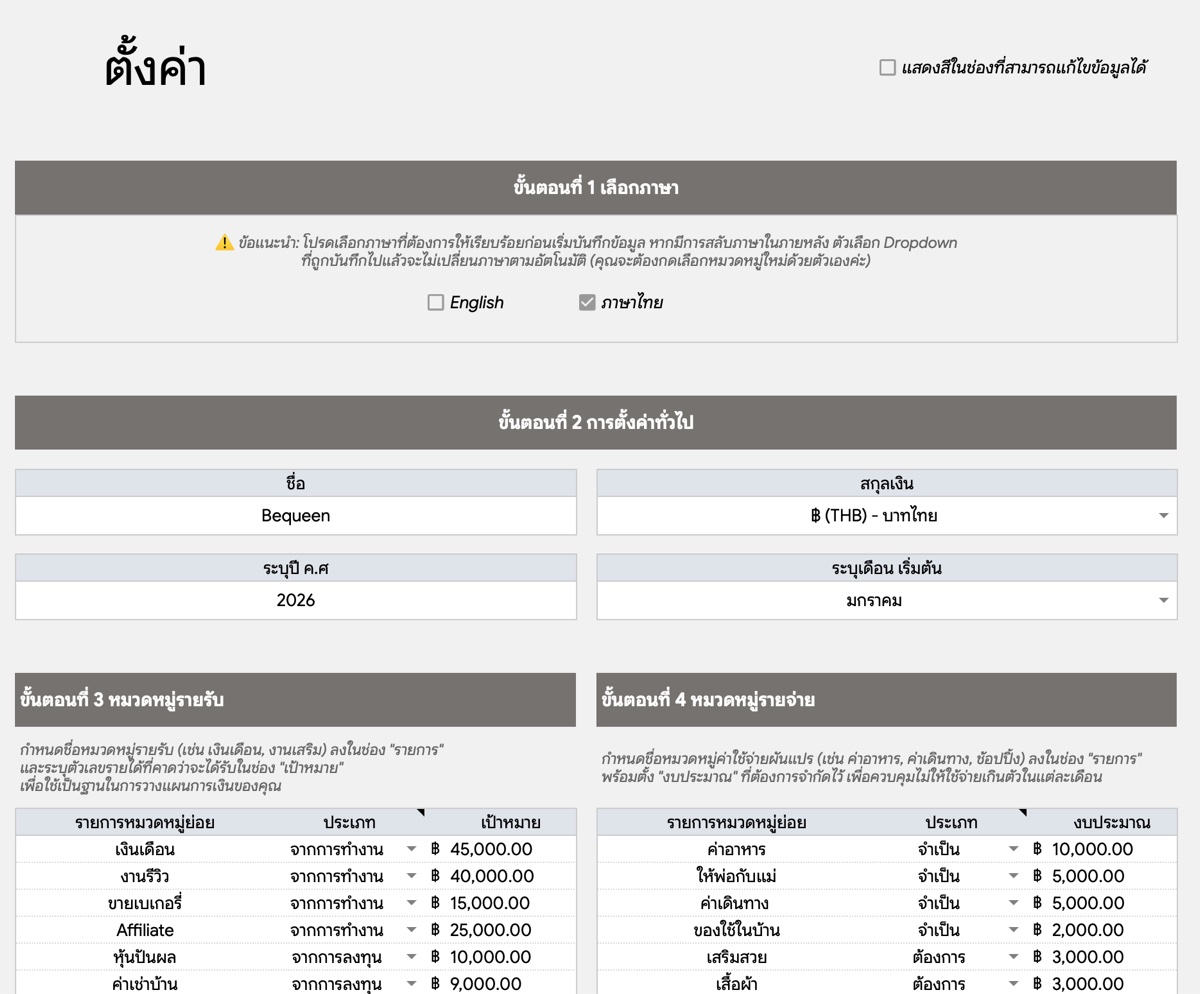
• ภาษาและฟีเจอร์ — เลือกภาษา (ไทย/English) และเปิดโหมด “ไฮไลท์สีเหลือง” เพื่อดูว่าช่องไหนที่ปลอดภัยสามารถพิมพ์ได้ • สกุลเงิน — เลือกสัญลักษณ์สกุลเงินที่คุณต้องการใช้ เช่น ฿, $, € • หมวดหมู่และงบประมาณ — กำหนดชื่อหมวดหมู่ รายรับ, รายจ่าย, บิล พร้อมตั้ง “งบประมาณรายเดือน (Budget)” ที่ตั้งเป้าไว้ • บัญชี — พิมพ์ชื่อกระเป๋าเงินทั้งหมดที่คุณมี เช่น เงินสด, กสิกร, บัตรเครดิต, TrueMoney เพื่อให้ระบบดึงชื่อเหล่านี้ไปใช้ในแท็บบัญชีและบันทึกรายการอัตโนมัติ • รายการประจำ — ตั้งค่าความถี่สำหรับรายการที่เกิดขึ้นซ้ำ ๆ เช่น รายสัปดาห์, รายเดือน, รายปี เพื่อเตรียมไว้ใช้กับบิลหรือค่าสมาชิก
⚠️ ข้อควรระวังสำคัญ: เมื่อเริ่มจดบันทึกรายการไปแล้ว หลีกเลี่ยงการเปลี่ยนชื่อหมวดหมู่หรือชื่อบัญชีในหน้านี้ เพราะจะทำให้ข้อมูลที่จดไปแล้วหาหมวดหมู่ไม่เจอ และแดชบอร์ดจะไม่แสดงผล
หน้าตั้งค่าเริ่มต้นของ Budget Planner
⬆ กลับไปด้านบน
2

บัญชีและกระเป๋าเงิน · Accounts

เห็นยอดคงเหลือทุกบัญชีในที่เดียว

รวมทุกกระเป๋าเงินไว้ที่เดียว

แท็บนี้จะดึงรายชื่อบัญชีทั้งหมดที่ตั้งค่าไว้ในหน้า Set up ให้อัตโนมัติ และรวบรวมยอดเงินจากทุกบัญชีมาไว้ที่เดียว พร้อมระบบโอนเงินระหว่างบัญชี
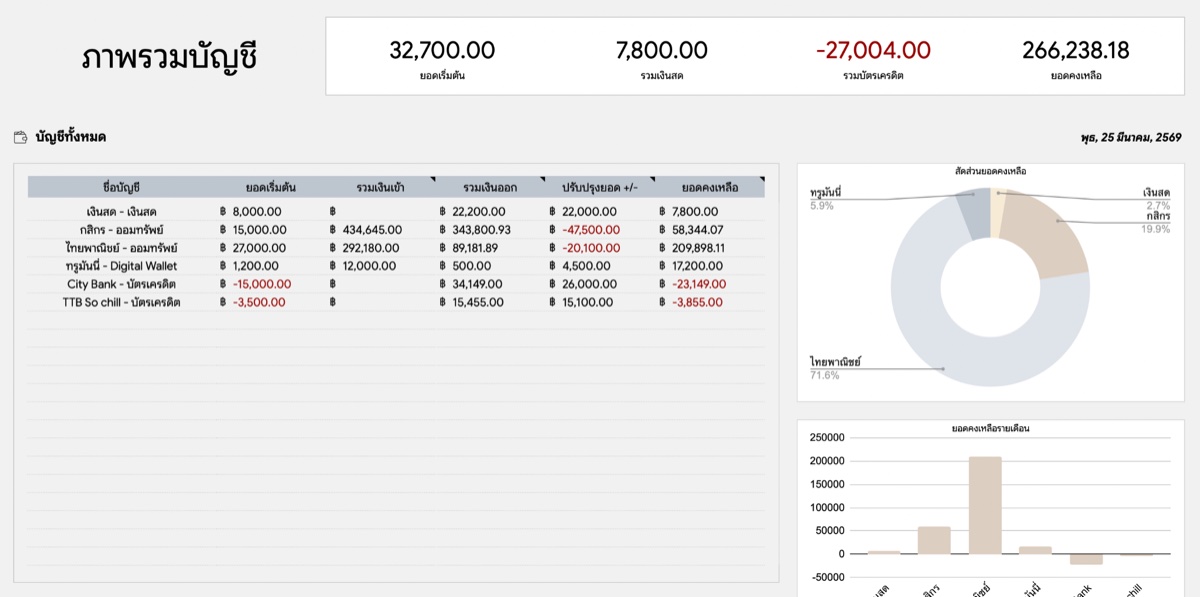
• ยอดคงเหลือ — ดูภาพรวมและเช็คยอดเงินคงเหลือล่าสุดของทุกบัญชีได้แบบเรียลไทม์ ระบบคำนวณให้อัตโนมัติจากรายการเข้า-ออกที่คุณบันทึกไว้ • รายการเดินบัญชี — เลือกชื่อบัญชีจาก Dropdown ระบบจะดึงรายการย้อนหลังทั้งหมดมาแสดงให้ตรวจสอบได้เหมือนสมุดบัญชีธนาคาร • โอนระหว่างบัญชี — บันทึกการย้ายเงินระหว่างกระเป๋าตัวเอง เช่น ถอนเงินสดจากธนาคาร เลือกว่าโอนจากบัญชีไหนไปบัญชีไหน ระบบจะปรับยอดคงเหลือให้ทันที โดยรายการนี้จะไม่ถูกนับรวมเป็นรายจ่าย
แท็บบัญชีและกระเป๋าเงิน
⬆ กลับไปด้านบน
3

บันทึกรายการ · Transactions

หัวใจของระบบ ทุกแท็บที่เหลือดึงข้อมูลจากที่นี่

จดที่เดียว สรุปให้ทุกหน้า

บันทึกรายรับรายจ่ายที่นี่ ข้อมูลจะถูกส่งไปสรุปในหน้าอื่นอัตโนมัติ ทำให้เห็นที่มาที่ไปของเงินชัดเจนโดยไม่ต้องคำนวณเอง
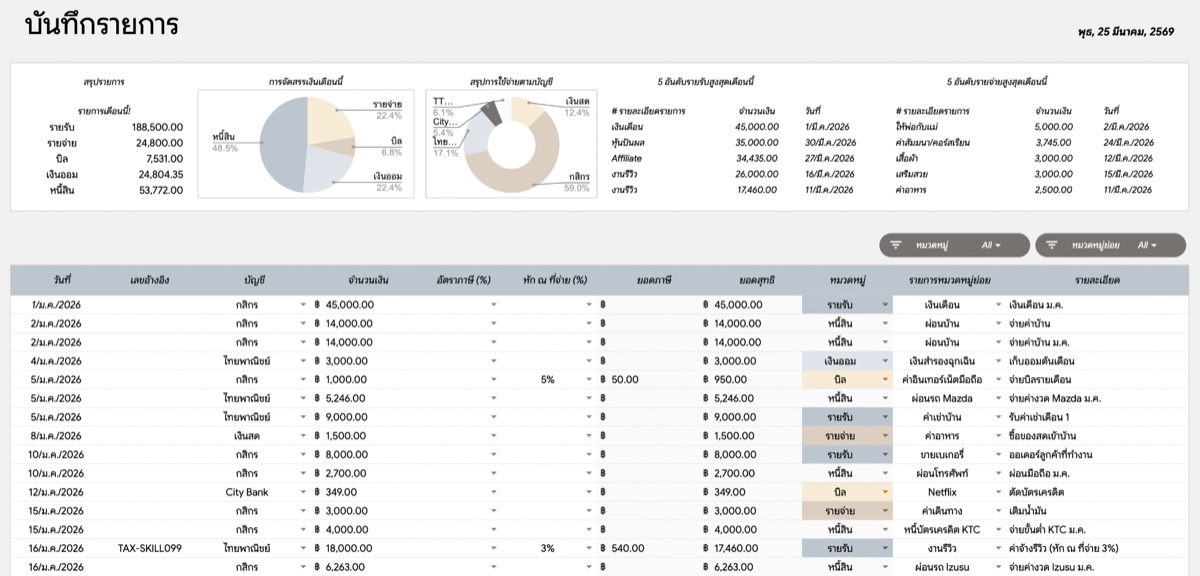
• วันที่ — ดับเบิลคลิกที่เซลล์เพื่อเลือกวันที่จากปฏิทินได้เลย • อ้างอิง (Ref.) — ใช้สำหรับพิมพ์เลขที่ใบเสร็จ หรือเลขอ้างอิงการโอนเงิน • บัญชี — เลือกบัญชีที่ใช้จ่ายเงินออกไป หรือบัญชีที่รับเงินเข้ามา • จำนวนเงิน — พิมพ์เฉพาะตัวเลขเท่านั้น ไม่ต้องใส่ลูกน้ำหรือสัญลักษณ์สกุลเงิน • ภาษี (7%, 1%, 3%, 5%) — หากรายการนั้นมีเรื่องภาษีเข้ามาเกี่ยวข้อง ให้เลือกอัตราภาษีจาก Dropdown เช่น VAT 7% หรือภาษีหัก ณ ที่จ่าย 1%, 3%, 5% ระบบจะคำนวณและเก็บยอดสะสมไว้ให้อัตโนมัติ เพื่อนำไปสรุปในแท็บภาษีปลายปี • หมวดหมู่ — เลือกประเภทของรายการ รายรับ, รายจ่าย, บิล, เงินออม หรือจ่ายหนี้ • หมวดหมู่ย่อย — เลือกหมวดหมู่ย่อยให้ตรงกับประเภทรายการที่ตั้งค่าไว้ใน Set up
⚠️ ห้ามลบ พิมพ์ทับ หรือแก้ไขข้อมูลในคอลัมน์ที่มีแถบสีเทาอ่อน เพราะมีการผูกสูตรคำนวณไว้
แท็บบันทึกรายการรายรับรายจ่าย
⬆ กลับไปด้านบน
4

ปฏิทินบิล · Bill Calendar

เห็นกำหนดชำระล่วงหน้า เตรียมเงินได้ทัน

เห็นบิลล่วงหน้า ไม่ลืมจ่าย

ปฏิทินสรุปยอดรายรับ รายจ่าย และบิลรายเดือน ช่วยให้เห็นภาพกว้างของการจ่ายเงินในแต่ละเดือน เห็นกำหนดชำระล่วงหน้าและเตรียมเงินได้ทัน โดยดึงรายการประจำจากแท็บ Set up มาแสดงให้อัตโนมัติ
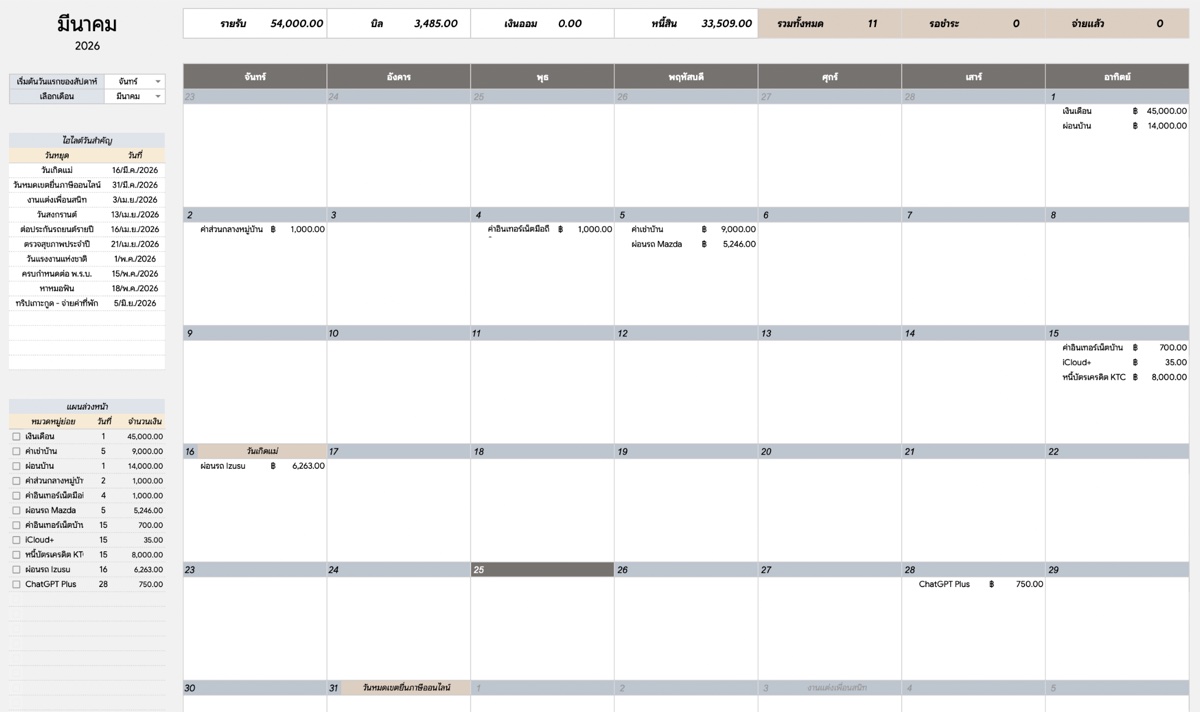
• ตั้งค่าปฏิทิน — เลือกเดือนที่ต้องการดู และเลือกได้ว่าจะให้ปฏิทินเริ่มต้นสัปดาห์ด้วยวันจันทร์หรือวันอาทิตย์ • สรุปยอดด้านบน — ระบบจะสรุปยอดรวมของรายรับ, บิล, เงินออม และหนี้สินประจำเดือนนั้น พร้อมนับจำนวนรายการและสถานะการจ่าย • ไฮไลท์วันสำคัญ — พิมพ์ชื่อเทศกาล วันหยุด หรือวันเกิดลงในตารางซ้ายมือ พร้อมระบุวันที่ ระบบจะไฮไลท์สีบนช่องปฏิทินให้อัตโนมัติ • แผนล่วงหน้า — ระบบจะดึงรายการประจำมาแสดงเป็นเช็คลิสต์ให้อัตโนมัติ เมื่อจ่ายรายการนั้นแล้วให้กดติ๊ก ☑ ด้านหน้าได้เลย • รายการบนปฏิทิน — เมื่อกดติ๊ก ☑ จากช่องแผนล่วงหน้า รายการนั้นจะหายไปจากปฏิทินทันที ช่วยให้โฟกัสเฉพาะรายการที่ยังค้างอยู่
⚠️ ห้ามพิมพ์ข้อความใด ๆ ทับลงในช่องตารางปฏิทินตรงกลาง หรือช่องข้อความในแผนล่วงหน้า (พิมพ์ได้แค่ในส่วน “วันสำคัญ” และกดคลิกที่กล่อง Checkbox เท่านั้น)
ปฏิทินบิลและรายการประจำ
⬆ กลับไปด้านบน
5

สรุปรายเดือน · Monthly

งบที่ตั้งไว้กับยอดจ่ายจริง ต่างกันเท่าไหร่

ดูสุขภาพการเงินของเดือนนี้

สรุปภาพรวมการเงินรายเดือน ให้เห็นสุขภาพทางการเงินและพฤติกรรมการใช้จ่าย เพื่อบริหารเงินในเดือนถัดไปได้ง่ายขึ้น
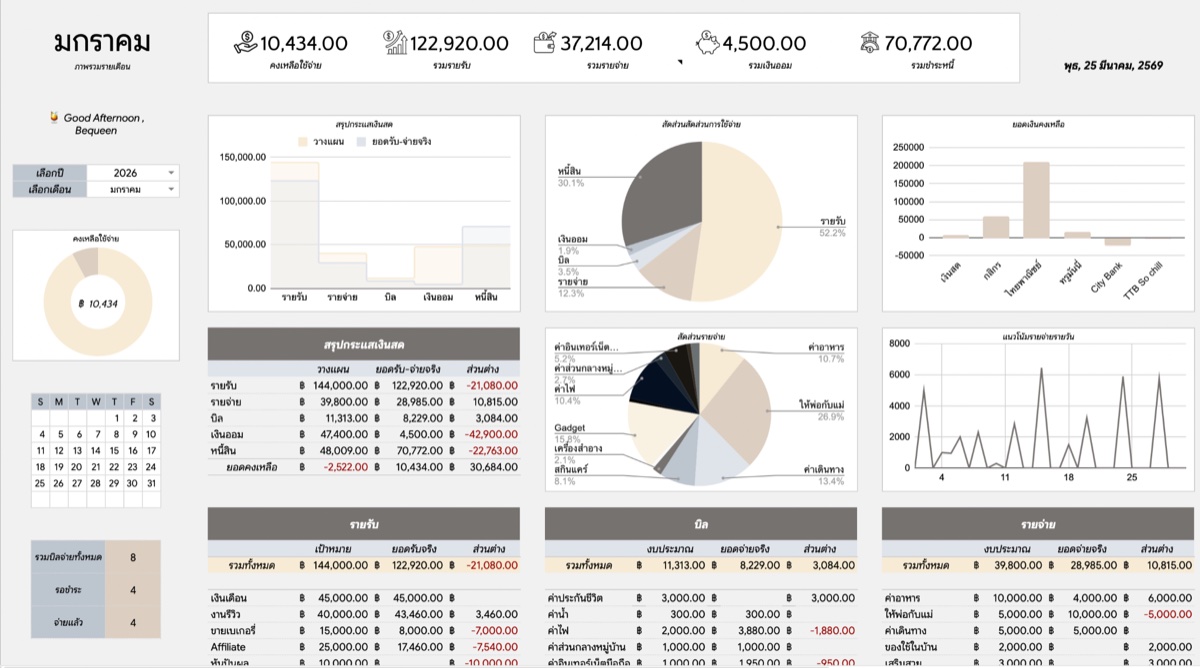
• เลือกปีและเดือน — เลือกจาก Dropdown ด้านซ้ายบน แดชบอร์ดทั้งหมดจะอัปเดตข้อมูลให้ทันที • สรุปภาพรวมและกราฟ — ดูสรุปยอดรับ-จ่าย, กระแสเงินสด, ยอดเงินคงเหลือแต่ละบัญชี และกราฟเทรนด์การใช้จ่ายรายวัน • งบประมาณ vs ยอดจริง — ตารางเปรียบเทียบตัวเลขที่ตั้งเป้าไว้กับยอดที่รับ/จ่ายจริง พร้อมคำนวณส่วนต่างให้เห็นชัด ๆ ว่าใช้เงินเกินงบไปเท่าไหร่ • แจ้งเตือนบิลรอชำระ — แถบด้านซ้ายมือคอยแจ้งเตือนรายการบิลที่ยังไม่ได้จ่าย พร้อมสรุปจำนวนรายการและยอดเงิน • สัดส่วนการใช้จ่าย — วิเคราะห์สัดส่วน จำเป็น / ต้องการ / ออม & หนี้ รวมถึงสัดส่วนรายได้จากการทำงานเทียบกับรายได้จากการลงทุน
⚠️ หน้านี้เป็นแดชบอร์ดสรุปผลอัตโนมัติ ห้ามพิมพ์ข้อมูลใด ๆ ทับลงในตารางหรือกราฟ (กดเลือกได้แค่ช่องเปลี่ยนปีและเดือนเท่านั้น)
แดชบอร์ดสรุปรายเดือน
⬆ กลับไปด้านบน
6

สรุปรายปี · Annual

ภาพรวม 12 เดือน สำหรับวางแผนปีถัดไป

ภาพรวมทั้งปีในหน้าเดียว

สรุปภาพรวมการเงินทั้งปีแบบ High-level รวบรวมทุกความเคลื่อนไหวมาไว้ในหน้าเดียว เพื่อประเมินความมั่งคั่งและวางแผนกลยุทธ์การเงินในปีถัดไป
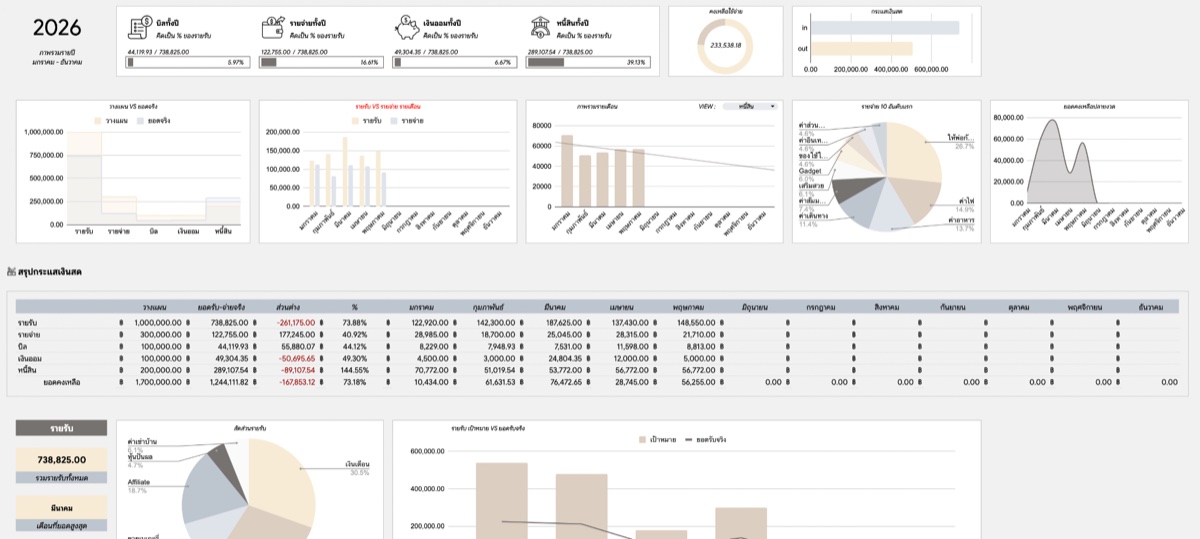
• สรุปยอดรวมทั้งปี — ผลรวมของรายรับ, รายจ่าย, เงินออม และหนี้สิน พร้อมแถบ Progress Bar บอกว่าทำได้ตามเป้าหมายกี่เปอร์เซ็นต์ • สรุปกระแสเงินสด — กราฟและตารางเปรียบเทียบยอดที่วางแผนไว้กับยอดจริงตลอด 12 เดือน • เจาะลึกรายหมวดหมู่ — สถิติแยกย่อยของทุกหมวด บอกสัดส่วนเป็น % และไฮไลท์ว่าเดือนไหนมียอดสูงสุด • เทรนด์ราย 12 เดือน — แต่ละหมวดมีกราฟแท่งและกราฟเส้น เทียบยอดเป้าหมายกับยอดจริงรายเดือน • วิเคราะห์สุขภาพการเงิน — วิเคราะห์สัดส่วนรายได้ Active vs Passive Income และเลือกดูกราฟแนวโน้มการใช้จ่ายหมวด จำเป็น / ต้องการ / ออม & หนี้ ตลอดทั้งปี
⚠️ แดชบอร์ดนี้ประมวลผลและวาดกราฟให้อัตโนมัติ ห้ามพิมพ์ข้อมูลใด ๆ ทับลงในตารางหรือกราฟ
แดชบอร์ดสรุปรายปี
⬆ กลับไปด้านบน
7

จัดการภาษี · VAT & Tax

VAT และภาษีหัก ณ ที่จ่าย สะสมไว้ให้ตลอดปี

สรุปภาษีที่เกิดขึ้นจริงตลอดปี

สรุปยอดภาษีสะสมที่ดึงข้อมูลมาจากแท็บบันทึกรายการโดยตรง เพื่อเตรียมพร้อมสำหรับการยื่นภาษีปลายปีแบบไม่ต้องนั่งไล่รื้อเอกสารใหม่
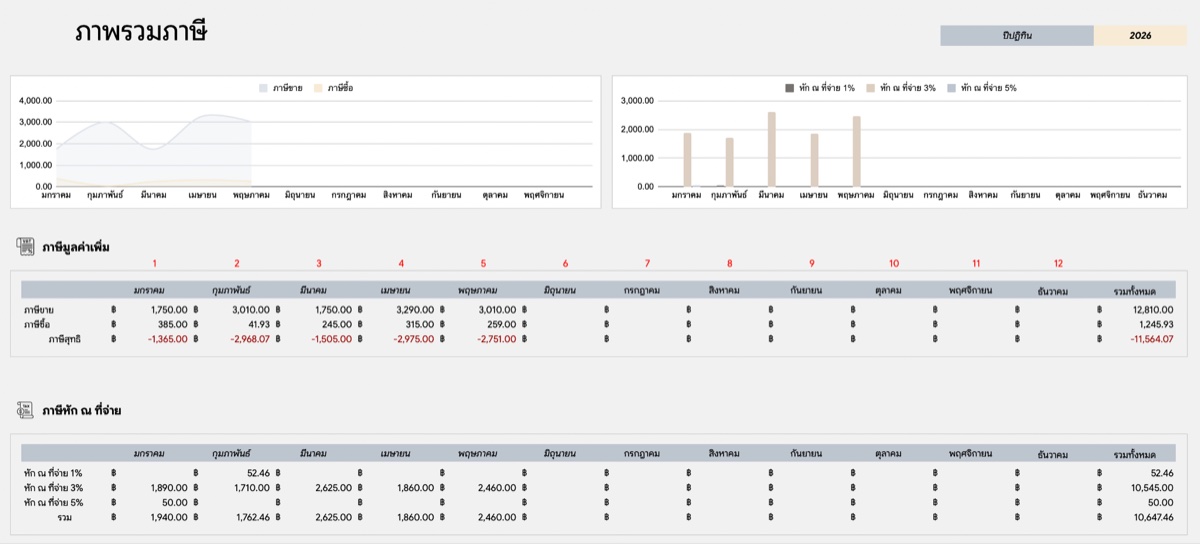
• ภาพรวมภาษี — สรุปยอดรวมทั้งปีแบบแยกรายเดือน ครอบคลุมทั้งภาษีมูลค่าเพิ่ม (VAT: ภาษีซื้อ/ภาษีขาย) และภาษีหัก ณ ที่จ่าย (WHT: 1%, 3%, 5%) พร้อมกราฟเส้นและกราฟแท่ง • รายการภาษี — เลือกปี เดือน และประเภทภาษีจาก Dropdown มุมขวาบน ระบบจะดึงรายการทั้งหมดที่ตรงเงื่อนไขมาแจกแจงให้ทันที • ทำงานอัตโนมัติ — ข้อมูลทุกอย่างคำนวณและดึงมาจากแท็บบันทึกรายการอัตโนมัติ จากช่องที่คุณเลือกอัตราภาษีเอาไว้ตอนจดบันทึกรายวัน
⚠️ หน้านี้ออกแบบมาเพื่อสรุปผลและตรวจสอบความถูกต้อง ห้ามพิมพ์ข้อมูลใด ๆ ทับลงในตารางหรือกราฟ (กดเลือกได้เฉพาะช่อง Dropdown ในส่วนรายการภาษีเท่านั้น)
หน้าจัดการภาษี
⬆ กลับไปด้านบน
8

ติดตามการออม · Savings

เห็นความคืบหน้าเงินเก็บทุกเป้าหมาย

ติดตามเงินออมทุกเป้าหมาย

ติดตามเงินออมที่เปลี่ยนเป้าหมายในฝันให้กลายเป็นตัวเลขที่จับต้องได้จริง พร้อมระบบคำนวณระยะเวลาให้อัตโนมัติ
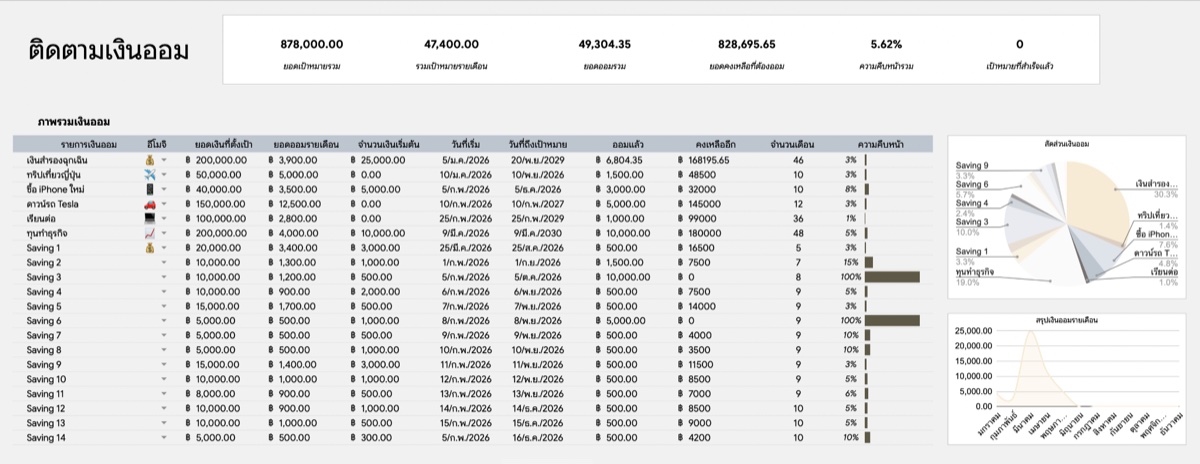
• ดึงข้อมูลอัตโนมัติ — ข้อมูลเป้าหมาย (ชื่อ, ยอดเป้าหมาย, ยอดออมรายเดือน, เงินเริ่มต้น และวันที่เริ่ม) ถูกดึงมาจากแท็บ Set up อัตโนมัติ คุณเพียงเลือกอีโมจิใส่เพิ่มในหน้านี้เท่านั้น • คำนวณเวลาอัตโนมัติ — ระบบคำนวณวันที่คาดว่าจะถึงเป้าหมายและจำนวนเดือนที่ต้องใช้ให้อัตโนมัติ • การ์ดติดตามเป้าหมาย — ดู % ความคืบหน้าผ่านกราฟโดนัท พร้อมข้อความให้กำลังใจจากระบบ • อัปเดตยอดเงินออม — ยอด “ออมแล้ว” จะอัปเดตเองอัตโนมัติ เมื่อคุณจดบันทึกในแท็บบันทึกรายการแล้วเลือกประเภทรายการเป็น “เงินออม”
⚠️ หน้านี้ออกแบบมาเพื่อแสดงผลเท่านั้น ห้ามพิมพ์ข้อมูลใด ๆ ทับลงในตาราง การ์ดเป้าหมาย หรือกราฟ (หากต้องการแก้ไขเป้าหมาย ให้กลับไปแก้ที่แท็บ Set up)
หน้าติดตามการออม
⬆ กลับไปด้านบน
9

วางแผนการชำระหนี้ · Debt

เลือกกลยุทธ์โปะหนี้ แล้วดูว่าจะหมดหนี้เมื่อไหร่

วางแผนปลดหนี้ให้เห็นวันจบ

วางแผนจัดการหนี้สินที่เปลี่ยนความกังวลให้เป็นแผนที่ชัดเจน เห็นลำดับการชำระหนี้ที่คุ้มค่าที่สุด และรู้ล่วงหน้าว่าวันที่จะหมดหนี้คือวันไหน
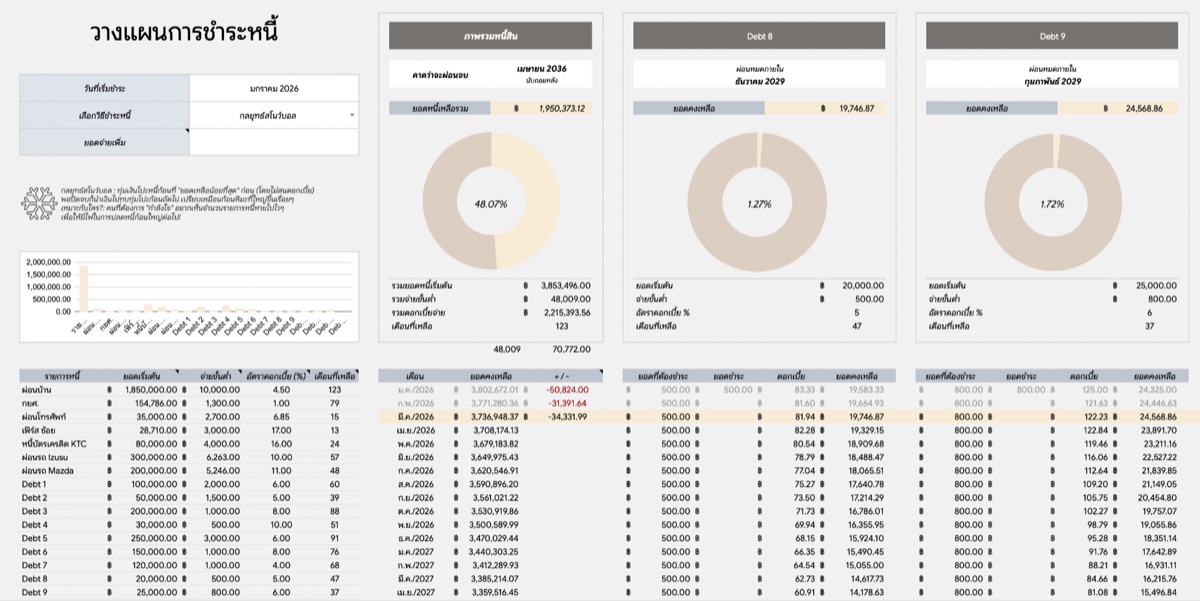
• ข้อมูลตั้งต้น — รายละเอียดหนี้ทั้งหมด (ชื่อ, ยอดหนี้, ดอกเบี้ย) ถูกดึงมาจากแท็บ Set up อัตโนมัติ • เลือกวิธีชำระหนี้ — เลือกกลยุทธ์การโปะหนี้จาก Dropdown เช่น กลยุทธ์สโนว์บอล (โปะก้อนเล็กก่อน), กลยุทธ์ดอกเบี้ยสูงสุด หรือกำหนดเอง ระบบจะปรับตารางคำนวณและคาดการณ์เดือน/ปีที่จะผ่อนจบให้อัตโนมัติ • ยอดจ่ายเพิ่ม — พิมพ์จำนวนเงินที่จ่ายโปะเพิ่มได้ในแต่ละเดือน แล้วดูดอกเบี้ยที่ลดลงและระยะเวลาผ่อนที่สั้นลง • กลยุทธ์กำหนดเอง — หากเลือกแบบกำหนดเอง อย่าลืมพิมพ์ตัวเลข 1, 2, 3… ในคอลัมน์กำหนดลำดับชำระ เพื่อบอกระบบว่าอยากโปะหนี้ก้อนไหนก่อน-หลัง • ติดตามหนี้แต่ละก้อน — การ์ดสรุปหนี้แต่ละก้อน แสดงความคืบหน้า ยอดคงเหลือ และคำนวณว่าก้อนนี้จะผ่อนหมดเดือน/ปีไหน • ตารางผ่อนชำระ — แจกแจงยอดเงินต้นและดอกเบี้ยที่ต้องจ่ายในแต่ละเดือนไปจนถึงงวดสุดท้าย
⚠️ พิมพ์ข้อมูลได้เฉพาะโซนตั้งค่ากลยุทธ์ด้านบน และคอลัมน์กำหนดลำดับกรณีกำหนดเองเท่านั้น ห้ามพิมพ์ทับในตารางคำนวณ การ์ดสรุป หรือกราฟ
หน้าวางแผนการชำระหนี้
⬆ กลับไปด้านบน
💡

เคล็ดลับใช้งานให้คุ้มค่า

Daily Trackingแนะนำให้เข้ามาจดบันทึกรายการทุกวัน หรืออย่างน้อยสัปดาห์ละ 1-2 ครั้ง เพื่อป้องกันการหลงลืมและให้ตัวเลขแม่นยำที่สุด
Monthly Reviewทุกสิ้นเดือน อย่าลืมเข้ามาเช็คแดชบอร์ดหน้าสรุปรายเดือน เพื่อประเมินว่าใช้จ่ายเกินงบที่ตั้งไว้หรือไม่ แล้วนำไปปรับแผนการเงินเดือนถัดไป
💡 ฟีเจอร์ตัวช่วย: ติ๊ก ☑ ที่กล่องตัวเลือกเพื่อไฮไลท์สีเหลืองในช่องตารางที่ปลอดภัยต่อการพิมพ์ 📌 ช่องที่เป็น Dropdown จะไม่แสดงสีเหลือง แต่ยังกดเลือกได้ตามปกติ
⬆ กลับไปด้านบน

ติดปัญหาการใช้งาน?

ทักมาถามได้เลย ทีมงานตอบกลับภายใน 24 ชั่วโมง
เปิดทุกวัน 7.00 – 23.00 น.

แชทกับทีมงาน · LINE @kinn.co