คู่มือการใช้งาน

kinn Content Planner Pro

อธิบายการทำงานของทุกแท็บทีละขั้นตอน พร้อมภาพประกอบ — เปิดอ่านคู่กับไฟล์ของคุณได้เลย

▶ ดูวิดีโอสอนใช้งานตัวอย่างไฟล์ preview
เริ่มใช้งานข้อควรระวังตั้งค่าเริ่มต้นBrand Identityแฮชแท็กคลังไอเดียวางแผนคอนเทนต์Smart CalendarMonthly PlanFeed Reviewวัดผลการเงินเคล็ดลับ
🚀

เริ่มใช้งานใน 3 ขั้นตอน

เมื่อคุณสร้างสำเนาแล้ว ไฟล์จะมีชื่อว่า “สำเนาของ…” เปลี่ยนชื่อไฟล์และชื่อแท็บได้ตามต้องการ
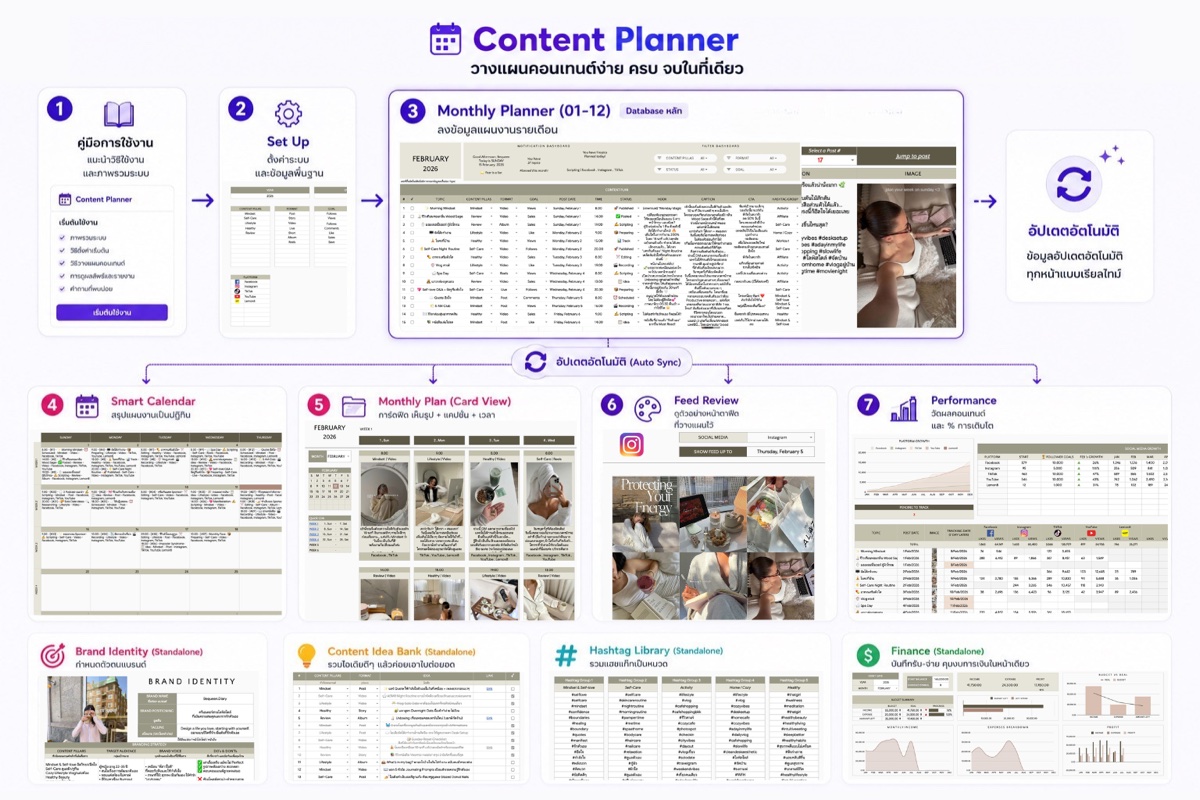
STEP 1
อ่านคู่มือดูวิธีใช้งานและตัวอย่างการทำงานของแต่ละหน้า เพื่อให้เข้าใจภาพรวมของระบบ
STEP 2
ตั้งค่าระบบไปที่แท็บ Set up แล้วเพิ่มข้อมูลที่ต้องการใช้งาน เช่น แกนเนื้อหา รูปแบบคอนเทนต์ ช่องทาง หรือสถานะงาน ระบบจะนำไปสร้างเป็นตัวเลือก (Dropdown) ให้เลือก โดยไม่ต้องพิมพ์ซ้ำทุกครั้ง
STEP 3
วางแผนคอนเทนต์เลือกแท็บของเดือนที่ต้องการ (01–12) แล้วบันทึกแผนคอนเทนต์ ระบบจะดึงไปแสดงและอัปเดตใน Smart Calendar, Monthly Plan, Feed Review และ Performance ให้อัตโนมัติ
⚠️ ฟังก์ชันบางส่วนของระบบจะยังใช้งานไม่ได้ จนกว่าจะตั้งค่าในแท็บ Set up เรียบร้อยแล้ว
ภาพรวมเทมเพลต kinn Content Planner Pro
⬆ กลับไปด้านบน
⚠️

ข้อควรระวังก่อนเริ่ม

อ่านผ่าน ๆ ก่อนสัก 1 รอบ จะช่วยไม่ให้สูตรในไฟล์เพี้ยนภายหลัง

💻 ตั้งค่าครั้งแรกบนคอมพิวเตอร์เทมเพลตนี้รองรับแอป Google Sheets บนมือถือและแท็บเล็ต แต่การตั้งค่าครั้งแรกควรทำบนคอมพิวเตอร์หรือแล็ปท็อป เพื่อความสะดวกและป้องกันการกดผิดพลาด หลังตั้งค่าเสร็จแล้วใช้มือถือจดบันทึกรายวันได้สบาย
🚫 พื้นที่ห้ามพิมพ์อย่าพิมพ์ทับเซลล์ที่มีสูตรคำนวณ เพื่อให้ระบบประมวลผลได้ครบถ้วนและแม่นยำ หากไม่แน่ใจว่าช่องไหนพิมพ์ได้ ให้เปิดฟังก์ชัน ☑ แสดงสีในช่องที่แก้ไขได้ (อยู่ในหน้าตั้งค่า)
❌ ห้ามลบหรือแทรกคอลัมน์/แถวการปรับโครงสร้างตารางอาจทำให้การเชื่อมโยงสูตรคำนวณของไฟล์ผิดพลาดได้
📋 ระวังเรื่อง Copy & Pasteหากต้องการก๊อปปี้ข้อมูลมาวาง ให้ใช้ วางแบบพิเศษ > เฉพาะค่า (Ctrl+Shift+V หรือ Cmd+Shift+V) เพื่อรักษารูปแบบตารางและไม่ให้สูตรคลาดเคลื่อน
🔽 เลือกจาก Dropdown เท่านั้นกรุณาเลือกรายการจากตัวเลือกที่มีให้ ห้ามพิมพ์ชื่ออื่นลงไปเอง

ถ้าเจอหน้าต่างแจ้งเตือนตอนแก้ไขเซลล์

เป็นเรื่องปกติ ระบบตั้งการป้องกันไว้ไม่ให้แก้เซลล์ที่มีสูตรหรือข้อมูลสำคัญของระบบโดยไม่ตั้งใจ ・กด Cancel หรือ X เพื่อยกเลิก ・หากจำเป็นต้องแก้จริง ๆ กด OK เพื่อดำเนินการต่อได้

⚠️ ไม่แนะนำให้ยกเลิกการป้องกันชีต เพราะอาจส่งผลต่อการทำงานของสูตรและระบบภายในเทมเพลต
หน้าต่างแจ้งเตือนเมื่อแก้ไขเซลล์ที่มีการป้องกัน

เซลล์ที่มีมุมสีดำเล็ก ๆ คือมีคำอธิบายซ่อนอยู่

เซลล์ที่มีจุดสีดำมุมขวาบน จะมีคำแนะนำ เทคนิคการใช้งาน และข้อมูลเพิ่มเติม ลองนำเมาส์ไปชี้เพื่อดูได้เลย

เซลล์ที่มีมุมสีดำแสดงคำอธิบายเพิ่มเติม
⬆ กลับไปด้านบน
1

ตั้งค่าเริ่มต้น · Set up

แท็บแรกที่ต้องทำก่อนใช้งาน ข้อมูลที่กรอกที่นี่จะกลายเป็นตัวเลือก Dropdown ในหน้าวางแผน

1. Year & Owner

ใส่ปีปัจจุบัน (เช่น 2026) และชื่อเจ้าของชีท
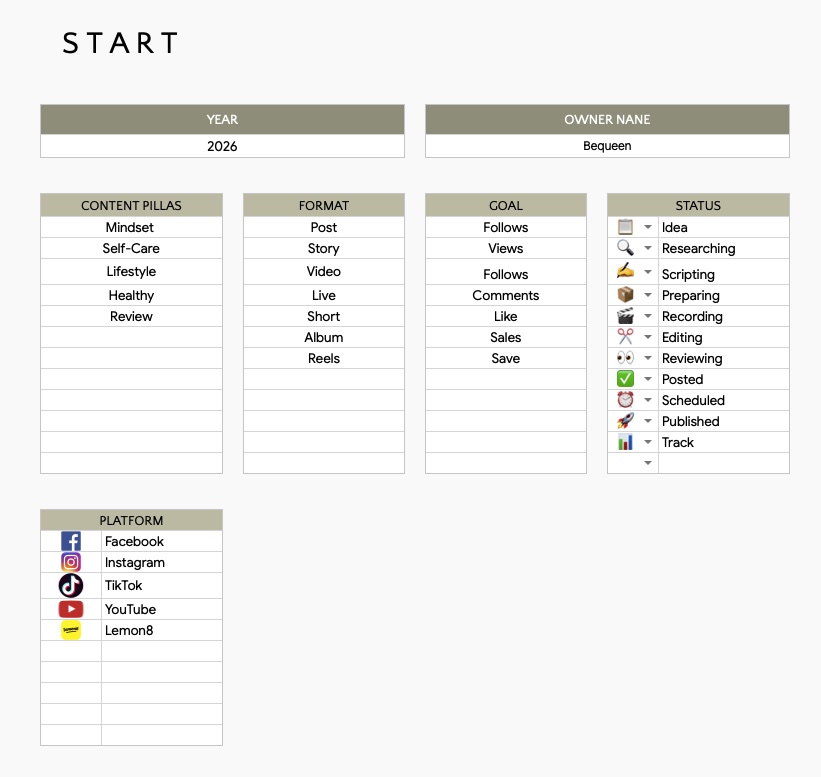
หน้าตั้งค่าเริ่มต้นของ Content Planner

2. Customize Your Options

กำหนดตัวเลือกต่าง ๆ ที่จะไปโผล่ใน Dropdown ของหน้าวางแผน

• Content Pillars — แกนเนื้อหาหลักของแบรนด์ (เช่น Mindset, Healthy, Review) • Format — รูปแบบคอนเทนต์ (Post, Reels, Video) • Goal — เป้าหมายของคอนเทนต์ (Follows, Sales, View) • Platform — ช่องทางโซเชียลของคุณ • Status — สถานะการทำงาน (Idea, Scripting, Posted)
⬆ กลับไปด้านบน
2

ตัวตนของแบรนด์ · Brand Identity

คุมโทนแบรนด์ให้อยู่ในทิศทางเดียวกัน

กรอกข้อมูลแบรนด์ที่แท็บ Brand Identity

กรอกข้อมูลสำคัญของแบรนด์คุณ (Positioning, Mood & Tone, Colors) เพื่อให้ทีมงานหรือตัวคุณเองคุมโทนได้แม่นยำ

แท็บ Brand Identity
⬆ กลับไปด้านบน
3

กลุ่มแฮชแท็ก · Hashtag #

เก็บชุดแฮชแท็กไว้เรียกใช้ซ้ำ ไม่ต้องพิมพ์ใหม่ทุกโพสต์

รวมกลุ่มแฮชแท็กที่ใช้บ่อยไว้ที่แท็บ Hashtag #

ใส่กลุ่มแฮชแท็กที่คุณใช้บ่อย ๆ (เช่น #Sale, #Education, #Lifestyle) ระบบจะดึงชื่อกลุ่มแฮชแท็กไปให้เลือกใช้ในหน้าวางแผนได้ทันที
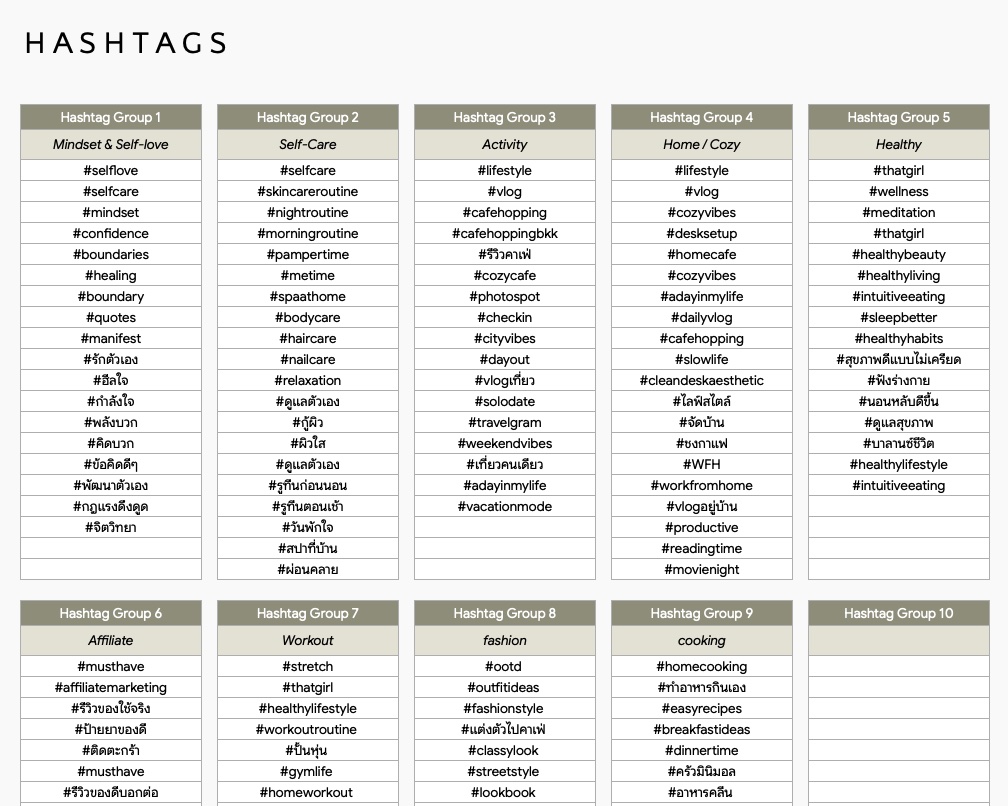
แท็บ Hashtag
⬆ กลับไปด้านบน
4

คลังไอเดีย · Content Ideas

ที่พักไอเดียก่อนเอาไปลงแผนจริง

จดไอเดียไว้ก่อนวางแผนจริง

อย่าปล่อยให้ไอเดียระเหยไป จดทุกความคิดไว้ที่แท็บ Content Ideas ก่อนเริ่มวางแผนจริง
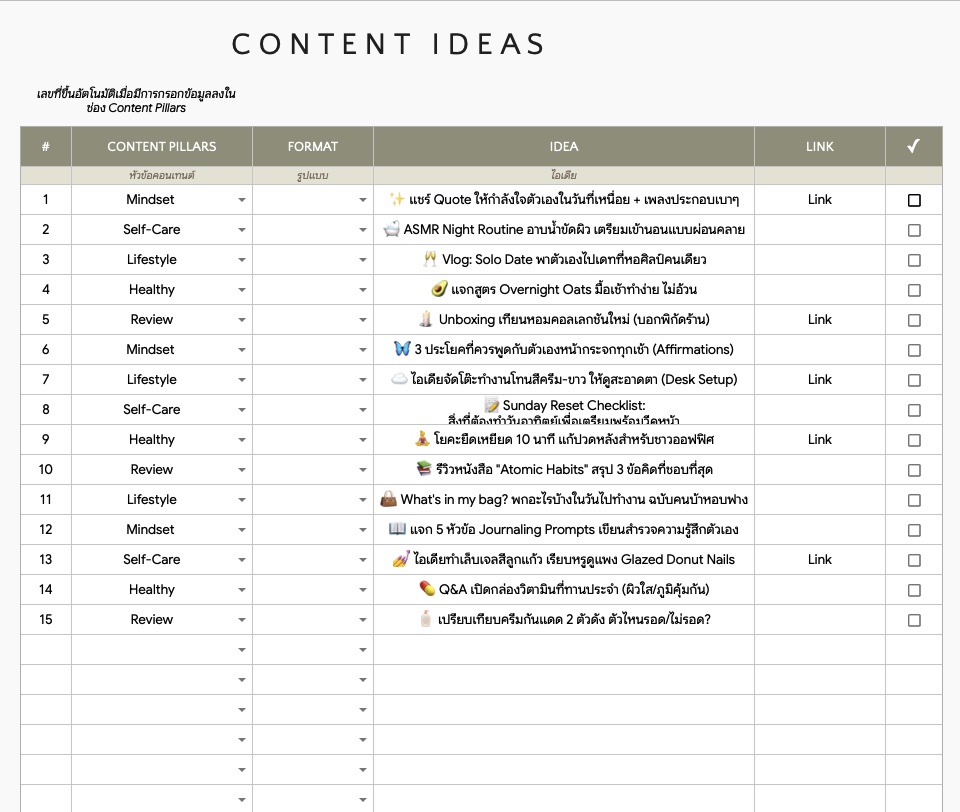
• Brainstorming — พิมพ์ไอเดียสดใหม่ลงในช่อง Idea ได้ทันที • Categorize — เลือก Content Pillars และ Format เพื่อจำแนกหมวดหมู่ • Reference — หากมีลิงก์อ้างอิงหรือตัวอย่างที่ชอบ ให้แปะเก็บไว้ในช่อง Link • Action — เมื่อนำไอเดียไปวางแผนงานจริงแล้ว ให้ติ๊กช่อง ☑ ด้านหลังสุด เพื่อรู้ว่าไอเดียนี้ถูกใช้งานแล้ว
แท็บคลังไอเดียคอนเทนต์
⬆ กลับไปด้านบน
5

วางแผนคอนเทนต์รายเดือน · แท็บ 01–12

หัวใจของการทำงานรายวัน กรอกที่เดียว ข้อมูลวิ่งไปทุกที่

ขั้นตอนที่ 1 — เลือกเดือนที่ต้องการ

คลิกที่แท็บเดือน เช่น 01, 02, 03…
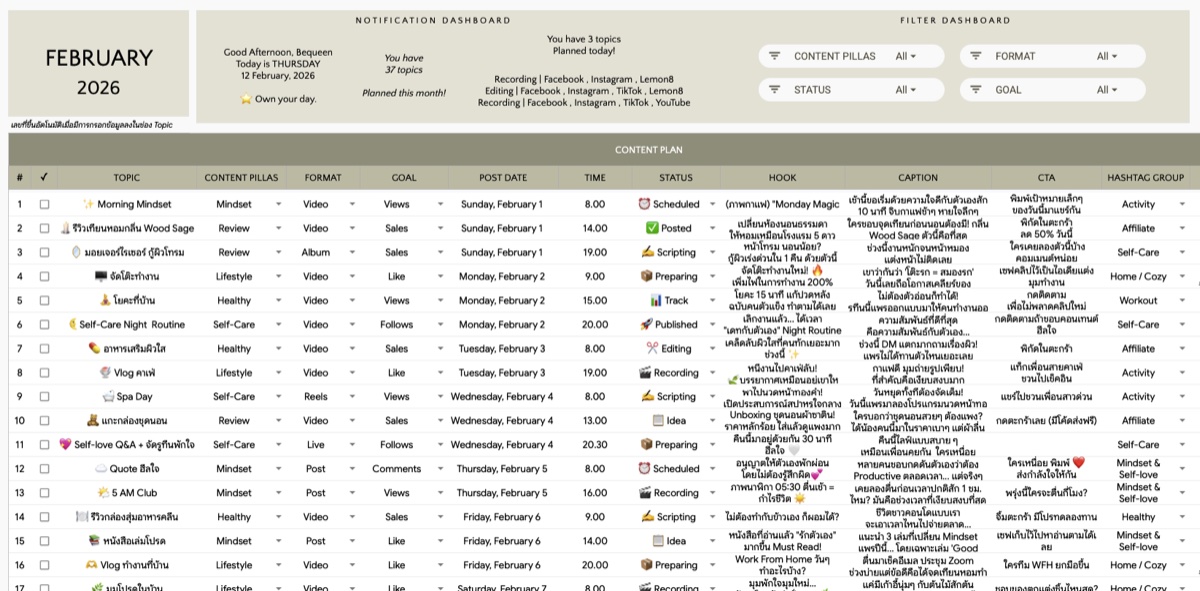
หน้าวางแผนคอนเทนต์รายเดือน

ขั้นตอนที่ 2 — กรอกข้อมูลใน Content Plan

ใส่ Date & Time, Topic, Caption และเลือกค่าต่าง ๆ จาก Dropdown ที่ตั้งไว้ในแท็บ Set up

• Topic — ใส่หัวข้อคอนเทนต์ • Pillar — เลือกแกนเนื้อหา (ช่วยให้รู้ว่าเราทำคอนเทนต์หนักไปทางไหน) • Platform & Format — เลือกว่าจะลงช่องทางไหน รูปแบบอะไร • Status — อัปเดตสถานะงาน (Idea ➝ Scripting ➝ … ➝ Published)
💡 ใส่รูปปกคอนเทนต์ในช่อง Image เพื่อให้ไปโชว์ในหน้าปฏิทินสวย ๆ

ขั้นตอนที่ 3 — ระบบ Sync ให้อัตโนมัติ

กรอกที่เดียว ข้อมูลจะวิ่งไปแสดงใน 3 หน้านี้ทันที: Smart Calendar, Monthly Plan และ Feed Review

⬆ กลับไปด้านบน
6

ปฏิทินคอนเทนต์ · Smart Calendar

เห็นภาพรวมทั้งเดือนว่าวันไหนมีคอนเทนต์ลง

ดูภาพรวมรายวันในรูปแบบปฏิทิน

Smart Calendar แสดงคอนเทนต์ทั้งเดือนในรูปแบบปฏิทิน ทำให้เห็นว่าวันไหนมีคอนเทนต์ลง วันไหนยังว่าง
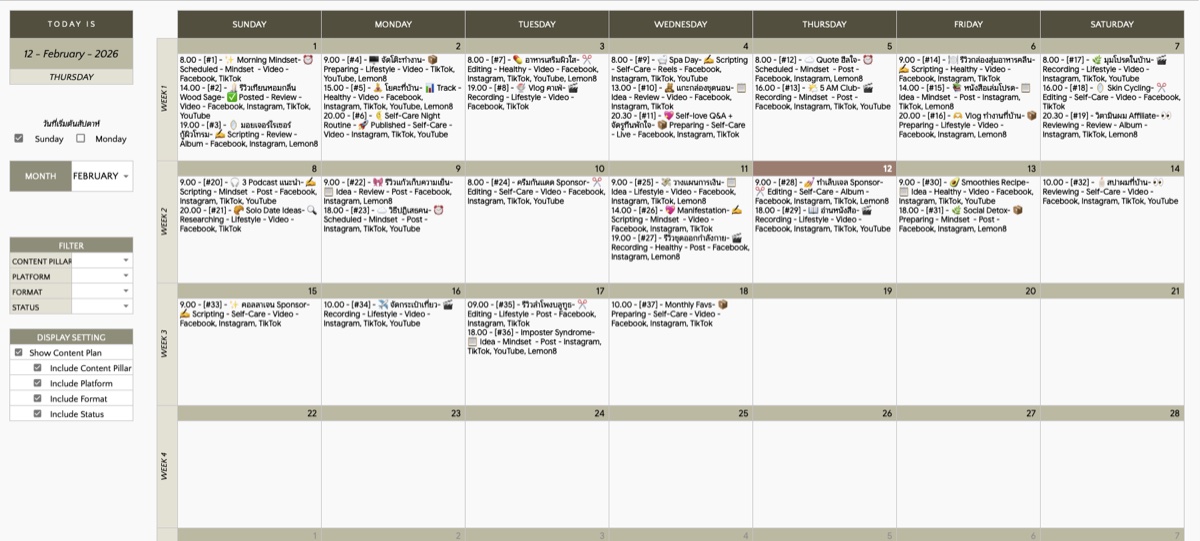
หน้า Smart Calendar
⬆ กลับไปด้านบน
7

แผนรายเดือน · Monthly Plan

ดูคอนเทนต์เป็นการ์ด พร้อมรูปปกและแคปชั่น

ดูตารางคอนเทนต์แบบ Card View

Monthly Plan แสดงคอนเทนต์เป็นการ์ด เห็นรูปปก + แคปชั่น + เวลา เรียงสวยงามเหมือนหน้า Feed จริง
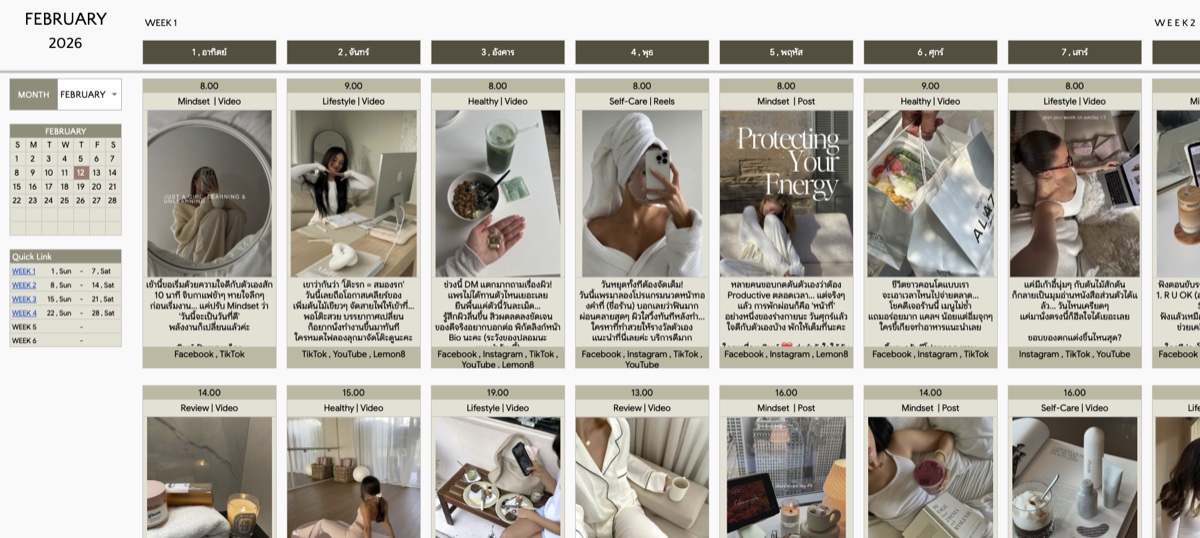
หน้า Monthly Plan
⬆ กลับไปด้านบน
8

ตรวจหน้าฟีด · Feed Review

จำลองหน้าโปรไฟล์ เช็คว่าคุมโทนแล้วสวยไหม

เช็คหน้า Feed ก่อนโพสต์จริง

Feed Review จำลองหน้า Profile (เช่น Instagram/Facebook) เพื่อเช็คว่ารูปปกวางเรียงกันแล้วคุมโทนไหม

หน้า Feed Review
⬆ กลับไปด้านบน
9

วัดผลลัพธ์ · Performance

ดูความสำเร็จและการเติบโตของแต่ละช่องทาง

ขั้นตอนที่ 1 — Follower Goals (เป้าหมาย)

กรอก Start Value (ยอดผู้ติดตามเริ่มต้น) และตั้งเป้าหมาย Target ที่อยากไปให้ถึงในปีนี้ เพื่อดู Progress Bar ว่าใกล้ถึงฝันหรือยัง
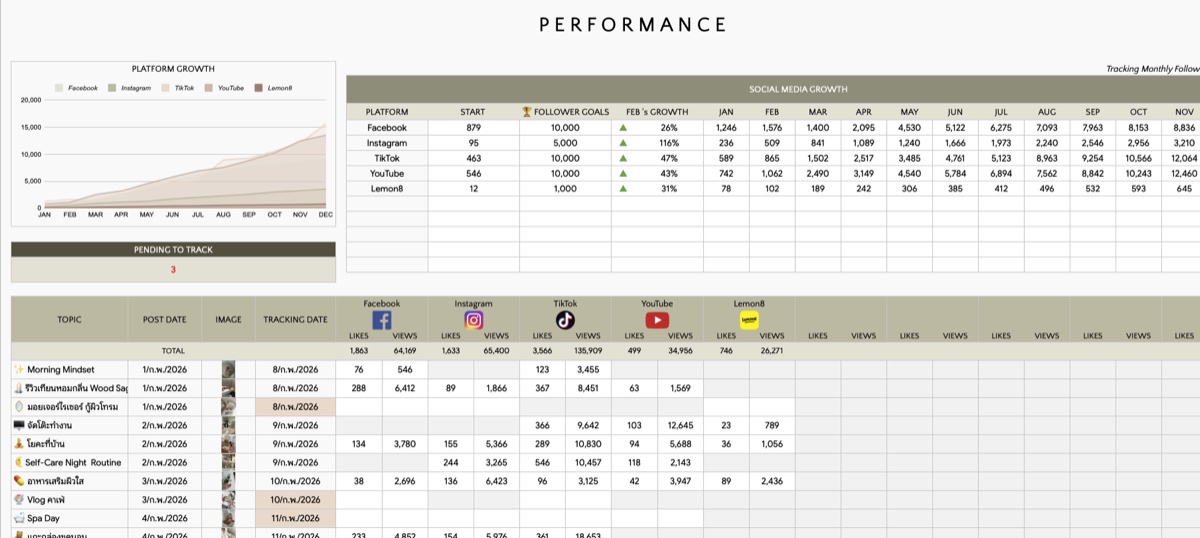
หน้า Performance วัดผลการเติบโต

ขั้นตอนที่ 2 — Social Media Growth (รายเดือน)

ทุกสิ้นเดือน ให้กรอกยอด Followers ล่าสุดของแต่ละช่องทาง ระบบจะคำนวณ Growth % ให้เห็นทันทีว่าช่องทางไหนโตขึ้นแค่ไหน และแสดง Trend ให้เห็นว่ากราฟกำลังพุ่งขึ้นหรือดิ่งลง

⬆ กลับไปด้านบน
10

การเงิน · Finance

รายรับ รายจ่าย กำไร และ ROI ของงานคอนเทนต์

บันทึกรายรับ-รายจ่ายของงานคอนเทนต์

สำหรับ Creator / Business — ไปที่แท็บ Finance เพื่อจดบันทึกรายรับ (Sponsorship, Affiliate) และรายจ่าย (Ads, Props) ระบบจะสรุป Profit (กำไร) และ ROI ให้เห็นตัวเลขกำไรขาดทุนแบบ Real-time
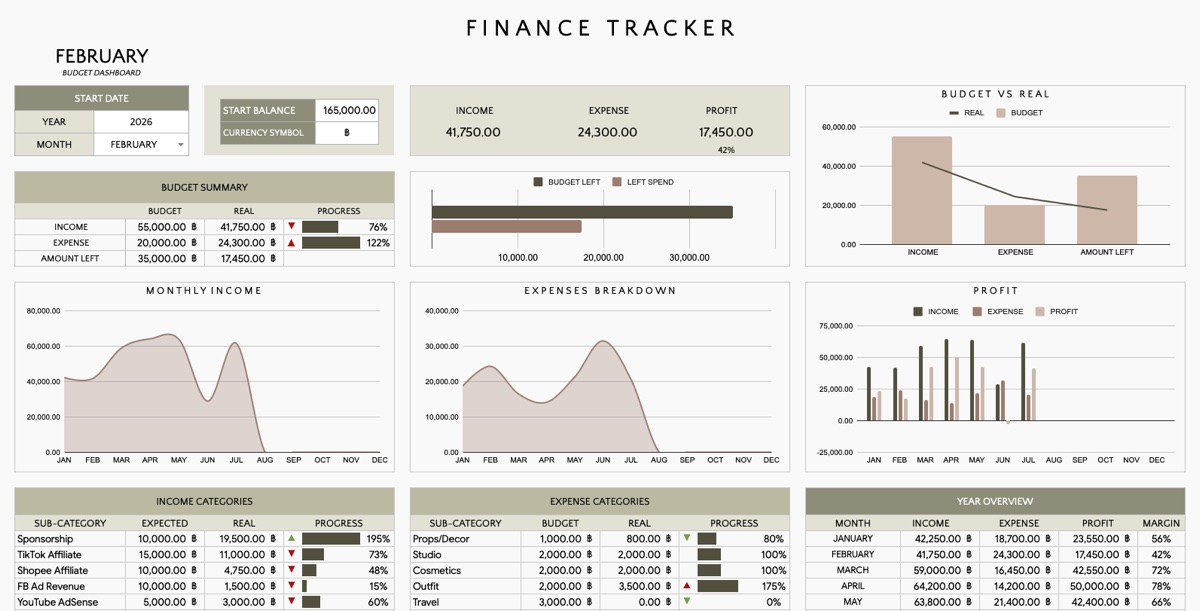
หน้า Finance สรุปกำไรขาดทุน
⬆ กลับไปด้านบน
💡

เคล็ดลับใช้งานให้คุ้มค่า

Weekly Reviewแนะนำให้เข้ามาอัปเดตสถานะงาน (Status) และเช็คตาราง Performance ทุกวันอาทิตย์ เพื่อเตรียมพร้อมสำหรับสัปดาห์ใหม่
Don’t Break the Chainพยายามกรอกยอด Growth ให้ครบทุกเดือน เพื่อให้เห็นกราฟการเติบโตที่ต่อเนื่อง
✨ เริ่มต้นวางแผนความสำเร็จของคุณได้เลยที่แท็บ Set up
⬆ กลับไปด้านบน

ติดปัญหาการใช้งาน?

ทักมาถามได้เลย ทีมงานตอบกลับภายใน 24 ชั่วโมง
เปิดทุกวัน 7.00 – 23.00 น.

แชทกับทีมงาน · LINE @kinn.co