คู่มือการใช้งาน
kinn Project Manager
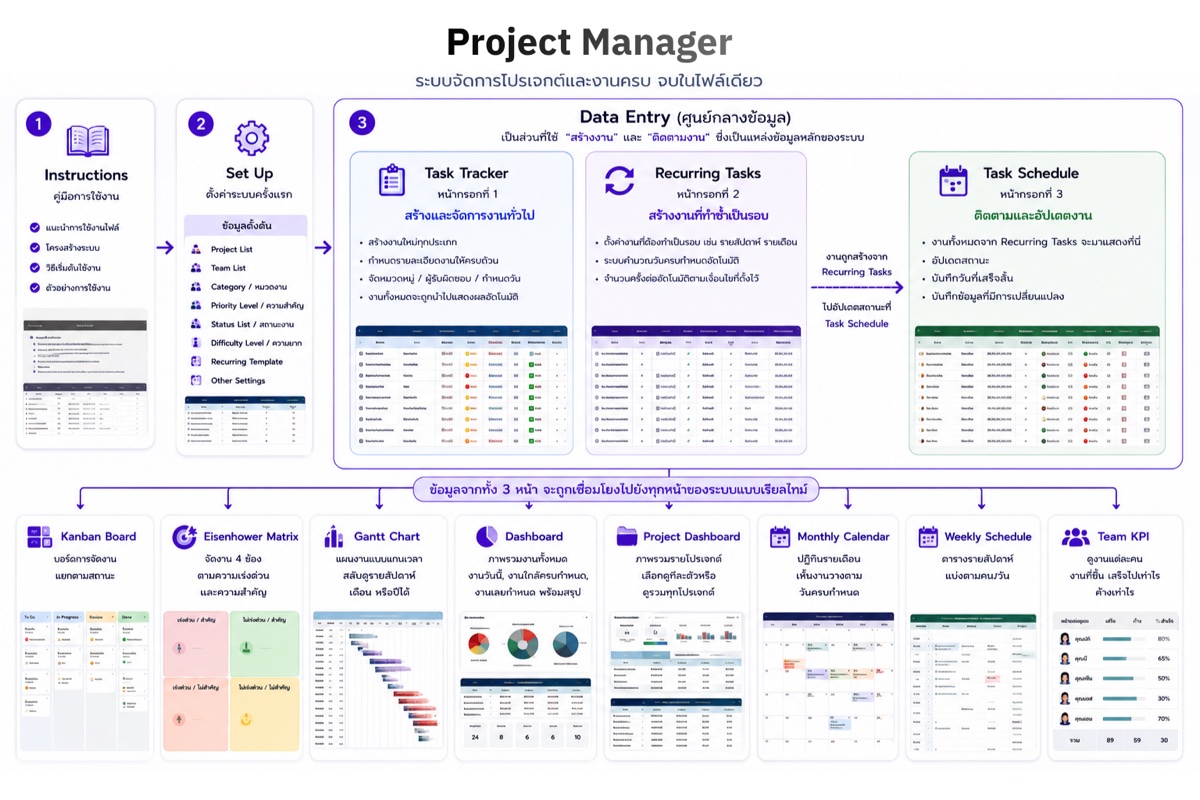
อธิบายการทำงานของทุกแท็บทีละขั้นตอน พร้อมภาพประกอบ — เปิดอ่านคู่กับไฟล์ของคุณได้เลย
เมื่อคุณสร้างสำเนาแล้ว ไฟล์จะมีชื่อว่า “สำเนาของ…” เปลี่ยนชื่อไฟล์และชื่อแท็บได้ตามต้องการ
STEP 1
อ่านคู่มือดูวิธีใช้งานและตัวอย่างการทำงานของแต่ละหน้า เพื่อให้เข้าใจภาพรวมของระบบSTEP 2
ตั้งค่าระบบไปที่แท็บตั้งค่าเริ่มต้น แล้วกรอกข้อมูลให้ครบทั้ง 5 ขั้นตอน เช่น ภาษา ชื่อธุรกิจ ทีมงาน หมวดหมู่งาน โปรเจกต์ สถานะ วันหยุด และวันทำงานSTEP 3
ลงงานสร้างงานครั้งเดียวที่แท็บตารางติดตามงาน และตั้งค่างานที่ทำซ้ำเป็นประจำที่แท็บงานที่ทำซ้ำ ระบบจะดึงข้อมูลไปแสดงและอัปเดตหน้าสรุปต่าง ๆ ให้อัตโนมัติSTEP 4
ติดตามและอัปเดตอัปเดตสถานะงานเป็นประจำ แล้วใช้หน้าสรุปต่าง ๆ เช่น ภาพรวม บอร์ดสถานะงาน แผนงานโครงการ และผลการประเมินทีม ติดตามความคืบหน้าได้แบบเรียลไทม์⚠️ ฟังก์ชันบางส่วนของระบบจะยังใช้งานไม่ได้ จนกว่าจะตั้งค่าในแท็บตั้งค่าเริ่มต้นเรียบร้อยแล้ว
⬆ กลับไปด้านบน
อ่านผ่าน ๆ ก่อนสัก 1 รอบ จะช่วยไม่ให้สูตรในไฟล์เพี้ยนภายหลัง
💻 ตั้งค่าครั้งแรกบนคอมพิวเตอร์เทมเพลตนี้รองรับแอป Google Sheets บนมือถือและแท็บเล็ต แต่การตั้งค่าครั้งแรกควรทำบนคอมพิวเตอร์ เพื่อความสะดวกและป้องกันการกดผิดพลาด หลังจากนั้นใช้มือถืออัปเดตงานรายวันได้อย่างสะดวก
🚫 พื้นที่ห้ามพิมพ์อย่าพิมพ์ทับเซลล์ที่มีสูตรคำนวณ เพื่อให้ระบบประมวลผลได้ครบถ้วนและแม่นยำ หากไม่แน่ใจว่าช่องไหนพิมพ์ได้ ให้เปิดฟังก์ชัน ☑ แสดงสีในช่องที่แก้ไขได้
❌ ห้ามลบหรือแทรกคอลัมน์/แถวการปรับโครงสร้างตารางอาจทำให้การเชื่อมโยงสูตรคำนวณของไฟล์ผิดพลาดได้
📋 ระวังเรื่อง Copy & Pasteหากต้องการก๊อปปี้ข้อมูลมาวาง ให้ใช้ วางแบบพิเศษ > เฉพาะค่า (Ctrl+Shift+V หรือ Cmd+Shift+V) เพื่อรักษารูปแบบตารางและไม่ให้สูตรคลาดเคลื่อน
🔽 เลือกจาก Dropdown เท่านั้นกรุณาเลือกรายการจากตัวเลือกที่มีให้ ห้ามพิมพ์ชื่ออื่นลงไปเอง
📅 เลือกวันที่จากปฏิทินเท่านั้นเลือกวันที่จากปฏิทิน และใช้วันที่ ค.ศ. เท่านั้น ไม่แนะนำให้พิมพ์วันที่เอง เพื่อให้สูตรคำนวณทำงานได้ถูกต้อง
ถ้าเจอหน้าต่างแจ้งเตือนตอนแก้ไขเซลล์
เป็นเรื่องปกติ ระบบตั้งการป้องกันไว้ไม่ให้แก้เซลล์ที่มีสูตรโดยไม่ตั้งใจ
・กด Cancel หรือ X เพื่อยกเลิก
・หากจำเป็นต้องแก้จริง ๆ กด OK เพื่อดำเนินการต่อได้
⚠️ ไม่แนะนำให้ยกเลิกการป้องกันชีต เพราะอาจส่งผลต่อการทำงานของสูตรและระบบภายในเทมเพลต
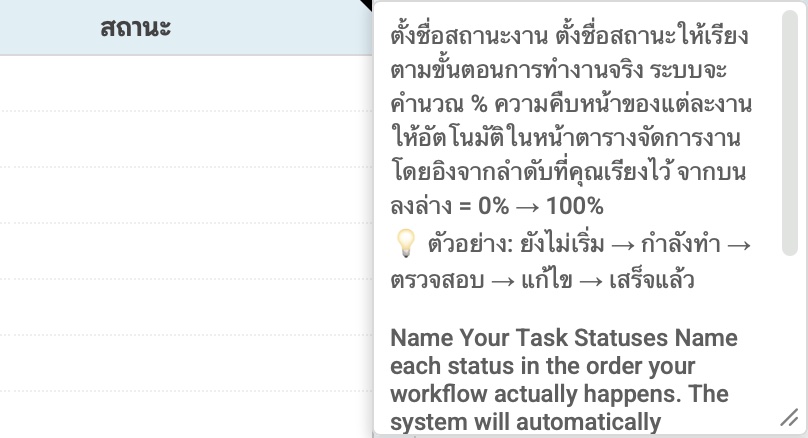
เซลล์ที่มีมุมสีดำเล็ก ๆ คือมีคำอธิบายซ่อนอยู่
เซลล์ที่มีจุดสีดำมุมขวาบน จะมีคำแนะนำ เทคนิคการใช้งาน และข้อมูลเพิ่มเติม ลองนำเมาส์ไปชี้เพื่อดูได้เลย
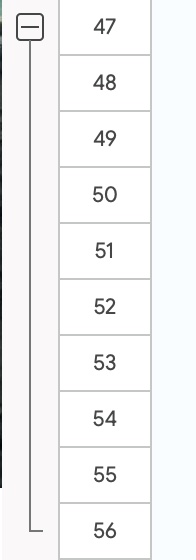
ปุ่ม ➕ / ➖ สำหรับแสดงและซ่อนแถว
ใช้ปุ่ม ➕ เพื่อแสดงแถวหรือข้อมูลที่ถูกซ่อนไว้ และใช้ปุ่ม ➖ เพื่อยุบหรือซ่อนข้อมูลกลับ
1
ตั้งค่าเริ่มต้น · Set up
แท็บแรกที่ต้องทำก่อนใช้งาน ทีมงาน หมวดหมู่ โปรเจกต์ และสถานะ จะกลายเป็นตัวเลือก Dropdown ในหน้าที่ต้องลงงาน
ขั้นตอนที่ 1 — เลือกภาษา
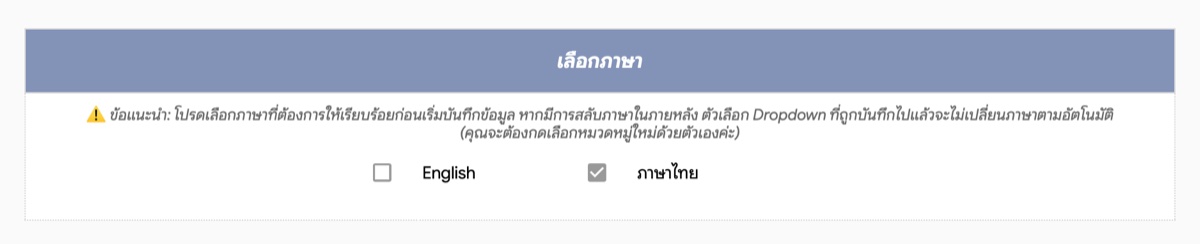
เลือกภาษาที่ต้องการใช้งาน ระบบจะเปลี่ยนทุกหัวข้อและคำอธิบายให้อัตโนมัติทั่วทั้งเทมเพลต
⚠️ แนะนำให้เลือกภาษาก่อนเริ่มบันทึกข้อมูล หากสลับภาษาภายหลัง ตัวเลือกใน Dropdown ที่บันทึกไว้แล้วจะไม่เปลี่ยนตามอัตโนมัติ (ต้องกดเลือกใหม่เอง)
ขั้นตอนที่ 2 — กรอกข้อมูลธุรกิจ
กรอกชื่อเจ้าของ / ธุรกิจ และใส่โลโก้ของคุณ ชื่อและโลโก้จะแสดงที่หัวของทุกหน้าโดยอัตโนมัติ
ขั้นตอนที่ 3 — ตั้งค่าข้อมูลหลัก
กรอกข้อมูลพื้นฐานที่ระบบจะใช้เป็นตัวเลือก Dropdown ในตารางติดตามงาน
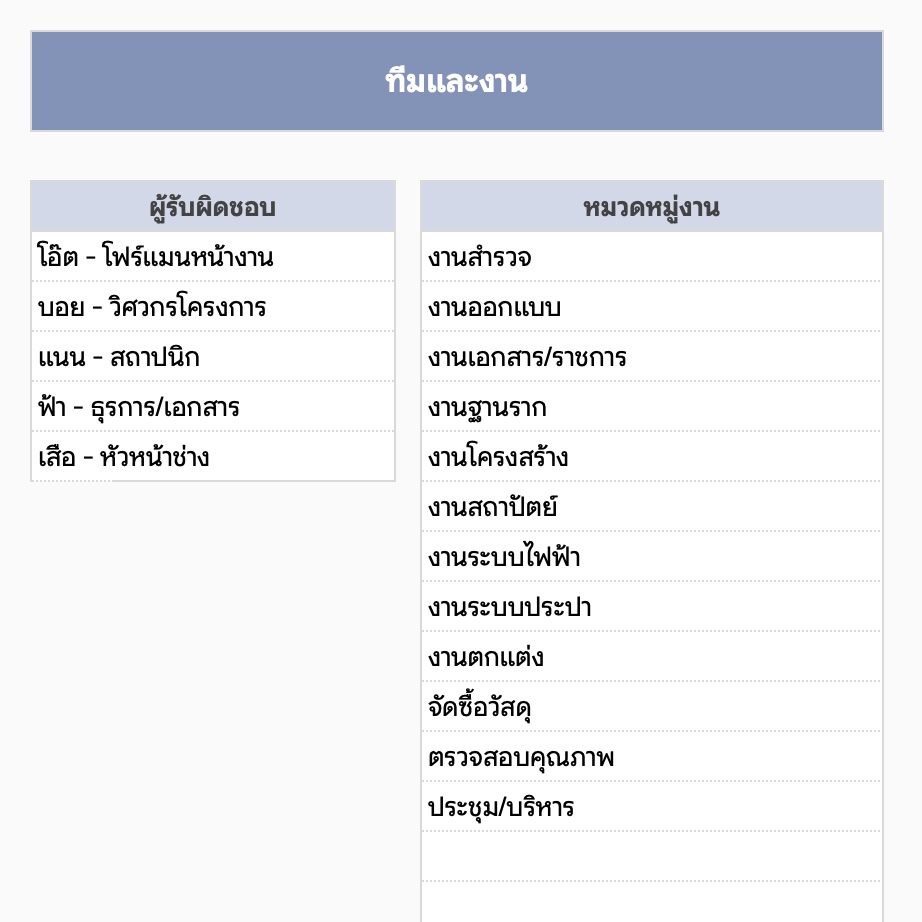
▶ ทีมงาน — กรอกชื่อสมาชิกในทีมหรือผู้รับผิดชอบงาน
▶ หมวดหมู่งาน — กำหนดประเภทของงาน เพื่อใช้กรองและจัดกลุ่มงาน
▶ โปรเจกต์ — กรอกชื่อโครงการที่ต้องการติดตาม พร้อมหัวหน้าโครงการ วันที่เริ่ม-สิ้นสุด และชื่อลูกค้า
ขั้นตอนที่ 4 — ตั้งค่าสถานะและลำดับความคืบหน้า
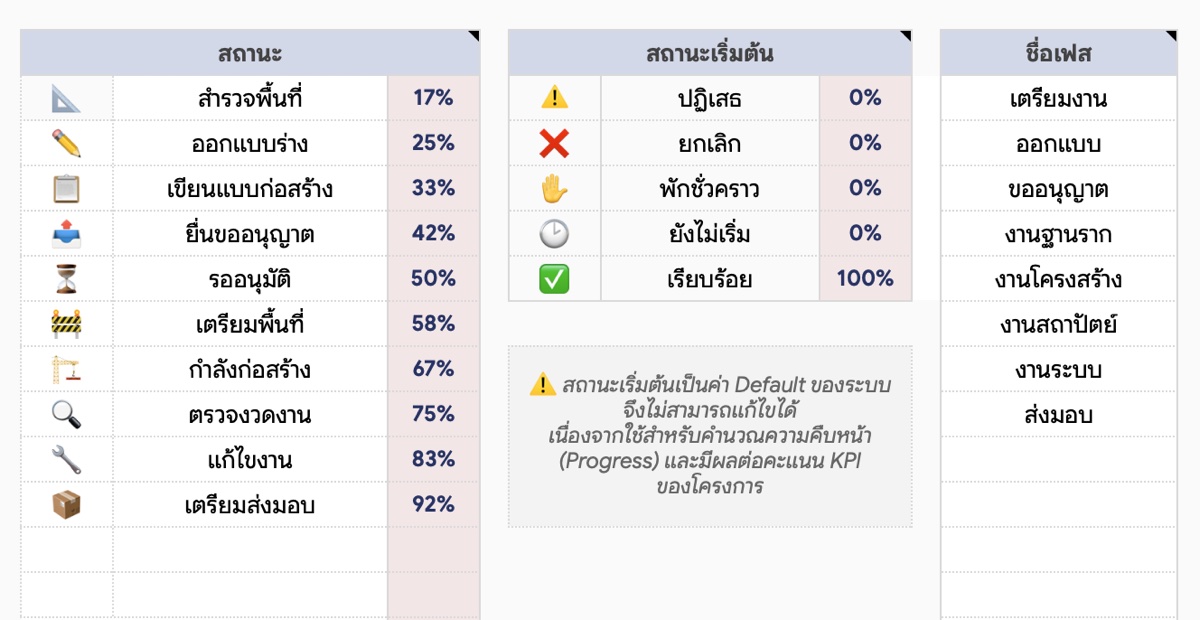
เรียงสถานะของคุณในช่อง “สถานะ” ตามลำดับการทำงานจริง จากขั้นแรกสุด → ขั้นใกล้เสร็จ เพราะระบบใช้ลำดับแถวคำนวณ % ความคืบหน้าให้อัตโนมัติ (แถวบนสุด = คืบหน้าน้อยสุด แถวล่างสุด = ใกล้เสร็จมากที่สุด)
▶ กรอกได้สูงสุด 200 สถานะ ใส่ไอคอนช่องซ้าย และชื่อสถานะช่องขวา
▶ ไม่ต้องเพิ่ม “เรียบร้อย” เอง — ระบบมีให้แล้วในชุดสถานะเริ่มต้น
▶ ช่อง % ความคืบหน้า เป็นสูตรอัตโนมัติ ห้ามพิมพ์ทับ
⚠️ สถานะเริ่มต้น 5 รายการ (⚠️ ปฏิเสธ / ❌ ยกเลิก / ✋ พักชั่วคราว / 🕑 ยังไม่เริ่ม / ✅ เรียบร้อย) เป็นค่าของระบบ แก้ไขหรือลบไม่ได้ โดย ✅ เรียบร้อย คือสถานะเดียวที่ระบบนับว่า “งานเสร็จ” ใช้กับการนับงานเสร็จ คอลัมน์ “เหลือเวลา (วัน)” และคะแนน KPI ทั้งหมด
ขั้นตอนที่ 5 — ตั้งค่าวันหยุดและวันทำงาน
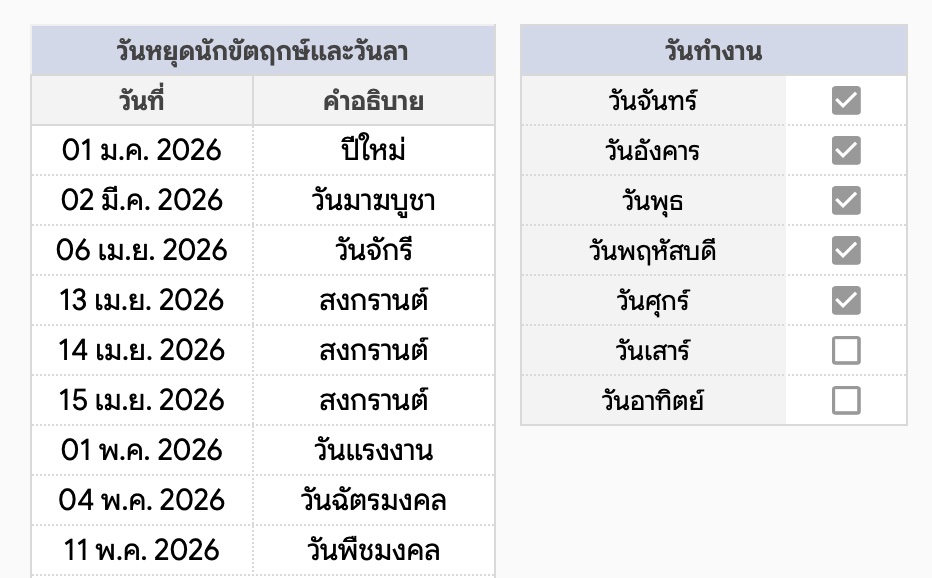
กำหนดวันทำงานของทีม และเพิ่มวันหยุดของบริษัทหรือวันหยุดนักขัตฤกษ์ ระบบจะใช้ข้อมูลนี้คำนวณวันทำงานจริงของโปรเจกต์ และวันครบกำหนดของงาน
💡 เปิดฟังก์ชัน ☑ แสดงสีในช่องที่แก้ไขได้ เพื่อให้ระบบไฮไลต์ช่องที่คุณกรอกได้อย่างปลอดภัย
🚫 ไม่แนะนำให้เพิ่มชื่อคน สถานะ หรือประเภทงานซ้ำหลายครั้ง เพราะอาจทำให้เกิดข้อมูลซ้ำ และส่งผลต่อสูตรและรายงาน
2
ตารางติดตามงาน · Task Tracker
สำหรับงานครั้งเดียวและสิ่งที่ต้องทำ ทุกหน้าสรุปดึงข้อมูลจากที่นี่
ขั้นตอนที่ 1 — กรอกข้อมูลงาน
ใช้หน้านี้สำหรับสร้างงานครั้งเดียว (One-Time Tasks) และสิ่งที่ต้องทำ (To-Do List)
▶ ชื่องาน และ รายละเอียด — ระบุงานที่ต้องทำให้ชัดเจน
▶ โปรเจกต์ และ หมวดหมู่ — เลือกจาก Dropdown ที่ตั้งค่าไว้ในแท็บ Set up
▶ ผู้รับผิดชอบ — เลือกสมาชิกทีมที่รับผิดชอบ
▶ วันที่เริ่ม และ กำหนดเสร็จ — คอลัมน์ “เหลือเวลา (วัน)” มีสูตรคำนวณอัตโนมัติ ไม่ต้องกรอกเอง
▶ ความสำคัญ และ ระดับความยาก — ใช้จัดลำดับงานและคำนวณคะแนน KPI
▶ สำคัญ? / เร่งด่วน? — ติ๊กเลือกเพื่อให้งานไปแสดงในแท็บจัดลำดับความสำคัญได้ถูกจุด
ขั้นตอนที่ 2 — อัปเดตสถานะงาน
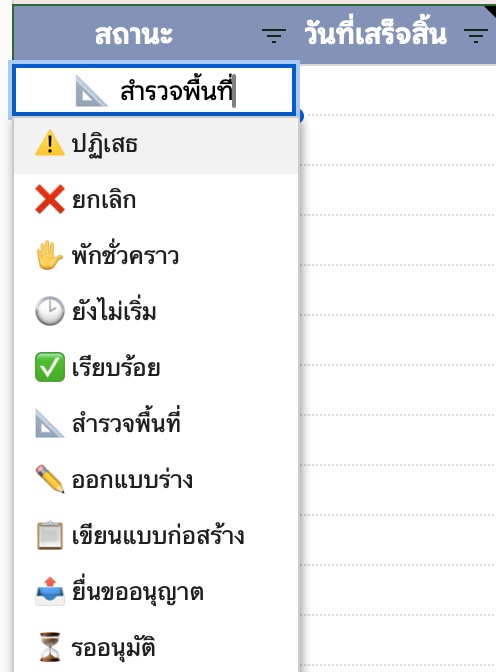
เมื่องานคืบหน้า ให้เปลี่ยนสถานะจาก Dropdown เมื่อเปลี่ยนเป็น “เรียบร้อย ✅” แถวนั้นจะถูกนับเป็นงานเสร็จ และตัวเลขสรุปด้านบน (เสร็จแล้ว / กำลังทำ / เลยกำหนด / กำหนดเสร็จวันนี้ / รวมงานทั้งหมด) จะอัปเดตทันที
ขั้นตอนที่ 3 — ใช้แผงสรุปด้านบน
ด้านบนของหน้าจะแสดง กำหนดส่งที่ใกล้ถึง, ภาพรวมความคืบหน้า, แบ่งตามความสำคัญ, แบ่งตามสถานะ, แบ่งตามหมวดหมู่ และความคืบหน้าโครงการ โดยคำนวณให้อัตโนมัติทั้งหมด
ขั้นตอนที่ 4 — กรองข้อมูล
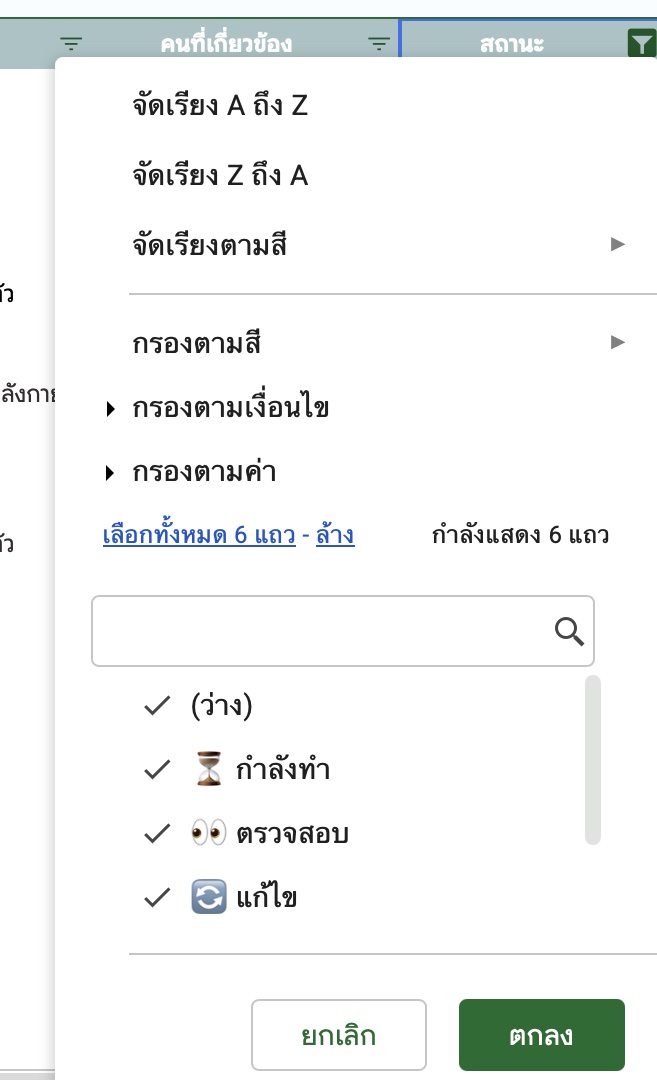
กดลูกศรข้างหัวคอลัมน์เพื่อกรองงานตามสถานะ หมวดหมู่ ความสำคัญ หรือกำหนดเสร็จ
💡 กรองสถานะ “เรียบร้อย” ออก เพื่อแสดงเฉพาะงานที่ยังค้างอยู่ หากต้องการรีเซ็ต ให้กดลูกศรข้างคอลัมน์สถานะ แล้วติ๊กกลับที่ “เรียบร้อย” แล้วกด OK
3
งานที่ทำซ้ำ · Recurring Tasks
ตั้งค่าครั้งเดียว ระบบสร้างงานทุกรอบให้เอง
ขั้นตอนที่ 1 — สร้างงานประจำ
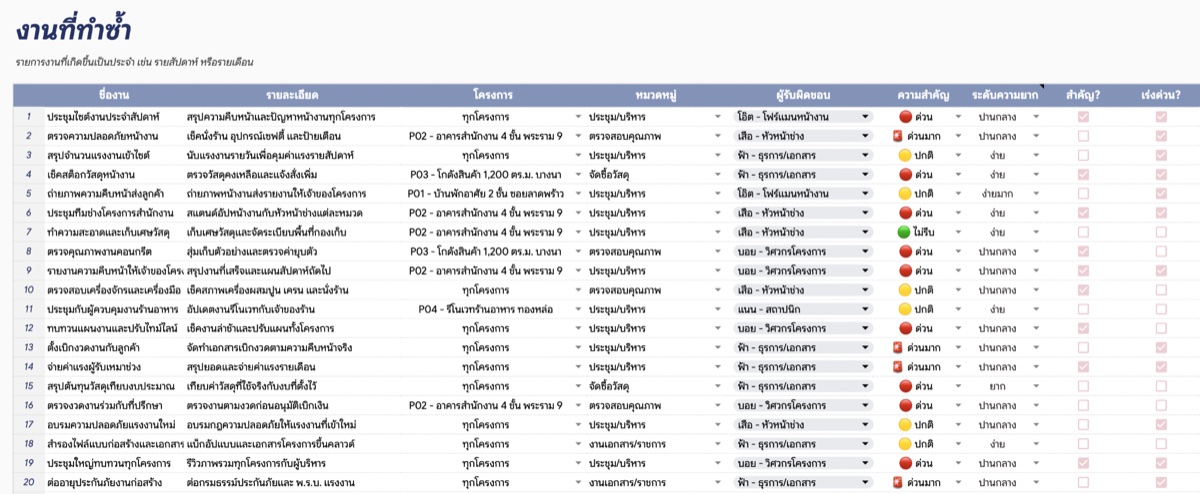
ใช้หน้านี้สำหรับตั้งค่างานที่ทำซ้ำเป็นประจำ เช่น งานรายสัปดาห์ หรือรายเดือน ตั้งค่าเพียงครั้งเดียว ระบบจะสร้างตารางงานทุกรอบให้อัตโนมัติในหน้างานตามกำหนด และแสดงในหน้าสรุปต่าง ๆ ทุกหน้า
▶ ชื่องาน และ รายละเอียด — เช่น “ประชุมอัปเดตงานประจำสัปดาห์”
▶ โปรเจกต์ / หมวดหมู่ / ผู้รับผิดชอบ — เลือกจาก Dropdown
▶ ความสำคัญ และ ระดับความยาก — ใช้คำนวณคะแนน KPI
▶ สำคัญ? / เร่งด่วน? — เพื่อจัดตำแหน่งใน Eisenhower Matrix
ขั้นตอนที่ 2 — กำหนดความถี่และช่วงเวลา
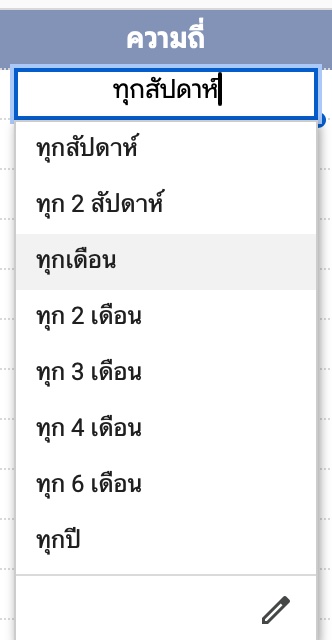
เลือกความถี่ (เช่น ทุกสัปดาห์ ทุกเดือน ทุกปี) และวันที่เริ่ม กับวันที่สิ้นสุด ระบบจะคำนวณวันที่ของงานแต่ละรอบให้อัตโนมัติ
⚠️ ช่องสูตรคำนวณวันที่ทางขวาของตาราง เป็นพื้นที่ของระบบ ห้ามพิมพ์ทับ
ขั้นตอนที่ 3 — ตรวจสอบผลลัพธ์
งานทุกรอบที่ระบบสร้างขึ้นจะไปแสดงในหน้างานตามกำหนด (Task Schedule) โดยอัตโนมัติ ไปที่หน้านั้นเพื่ออัปเดตสถานะของงานแต่ละรอบ
💡 หากงานประจำมีการเปลี่ยนแปลงถาวร (เช่น เปลี่ยนผู้รับผิดชอบ) ให้แก้ที่หน้านี้ ระบบจะอัปเดตรอบถัดไปให้ทั้งหมด แต่หากเปลี่ยนเฉพาะบางรอบ ให้ไปแก้ที่หน้างานตามกำหนดแทน
4
งานตามกำหนด · Task Schedule
ตารางงานประจำทุกรอบ ไว้อัปเดตสถานะรายรอบ
ขั้นตอนที่ 1 — อัปเดตสถานะงานและวันที่
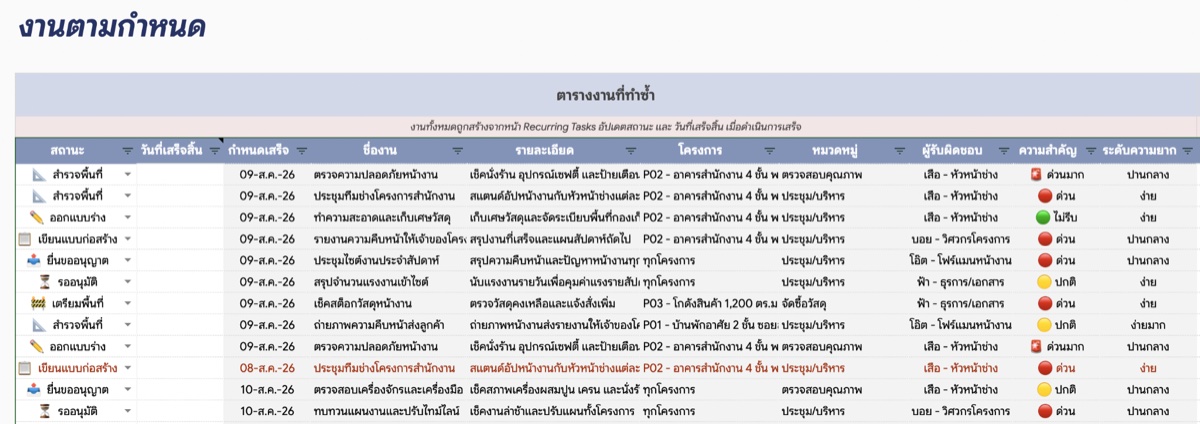
ตารางกำหนดการของงานที่ทำซ้ำเป็นประจำ ซึ่งดึงข้อมูลมาจากหน้างานที่ทำซ้ำอัตโนมัติ
เมื่อทำงานเสร็จ ให้เลือกสถานะจากเมนูสถานะ (คอลัมน์ E) พร้อมลงวันที่เมื่อทำเสร็จในคอลัมน์ F ระบบจะใช้ข้อมูลนี้คำนวณการส่งงานตรงเวลา และคะแนน KPI
ขั้นตอนที่ 2 — ปรับรายละเอียดเฉพาะรอบ
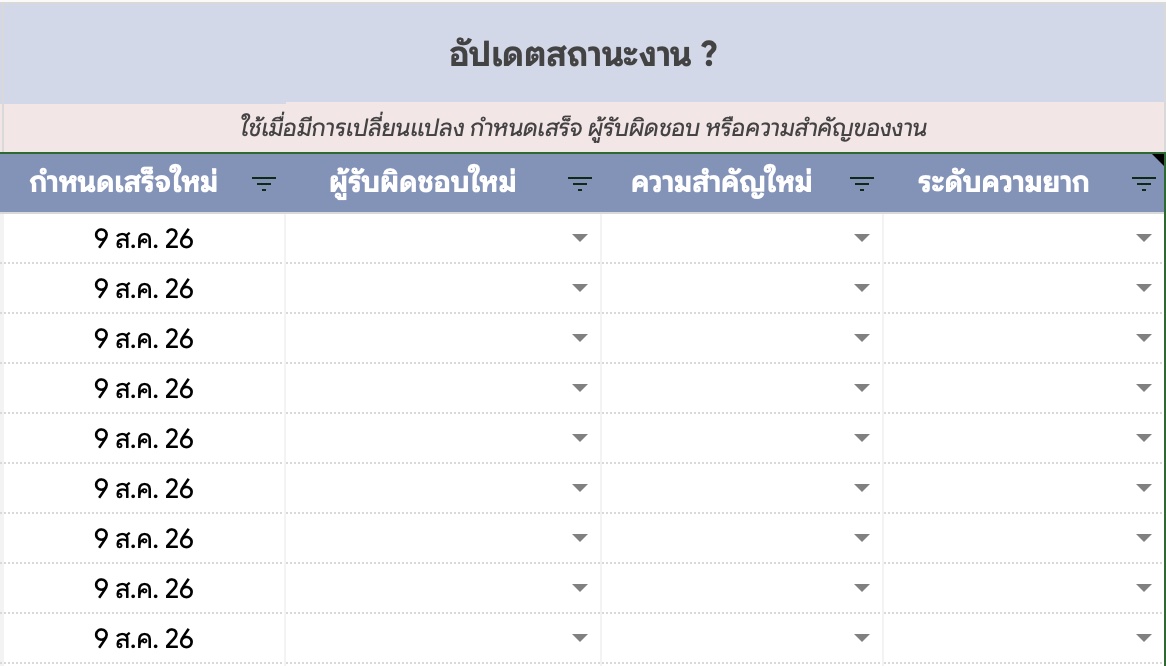
หากรอบใดมีการเปลี่ยนแปลง สามารถแก้ไขได้ในคอลัมน์ M–Q ได้แก่ กำหนดเสร็จใหม่, ผู้รับผิดชอบใหม่, ความสำคัญใหม่ และระดับความยาก โดยไม่กระทบรอบอื่น
❌ ห้ามแก้ไขข้อมูลในคอลัมน์ D–L เพราะเป็นข้อมูลที่ดึงมาจากหน้างานที่ทำซ้ำโดยอัตโนมัติ
💡 ใช้ตัวกรองที่หัวคอลัมน์เพื่อดูเฉพาะงานของสัปดาห์นี้ หรือเฉพาะงานที่ยังไม่เสร็จ
5
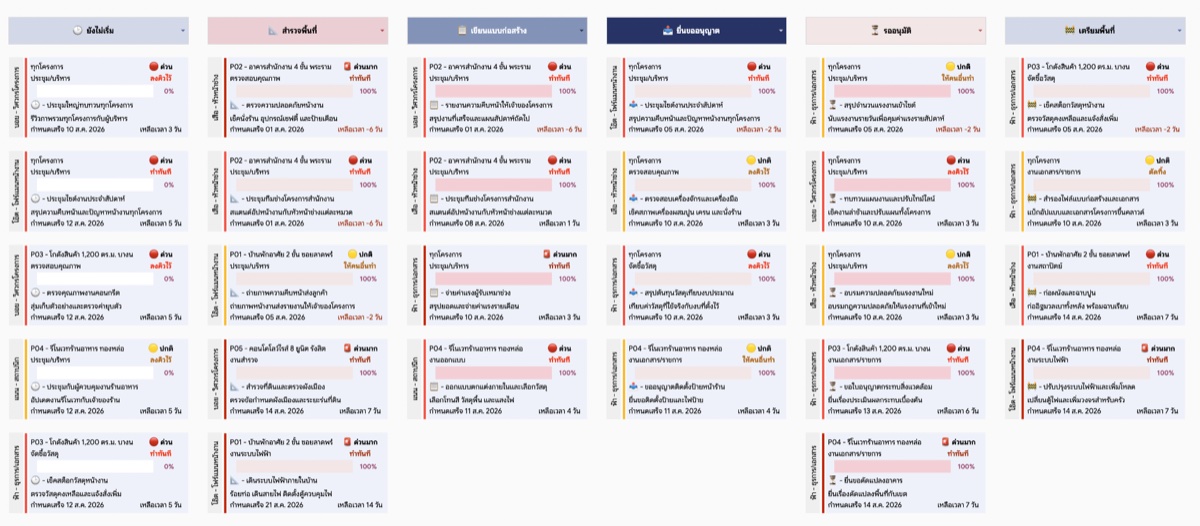
บอร์ดแสดงสถานะงาน · Kanban Board
ดูงานเป็นการ์ดแยกตามคอลัมน์สถานะ
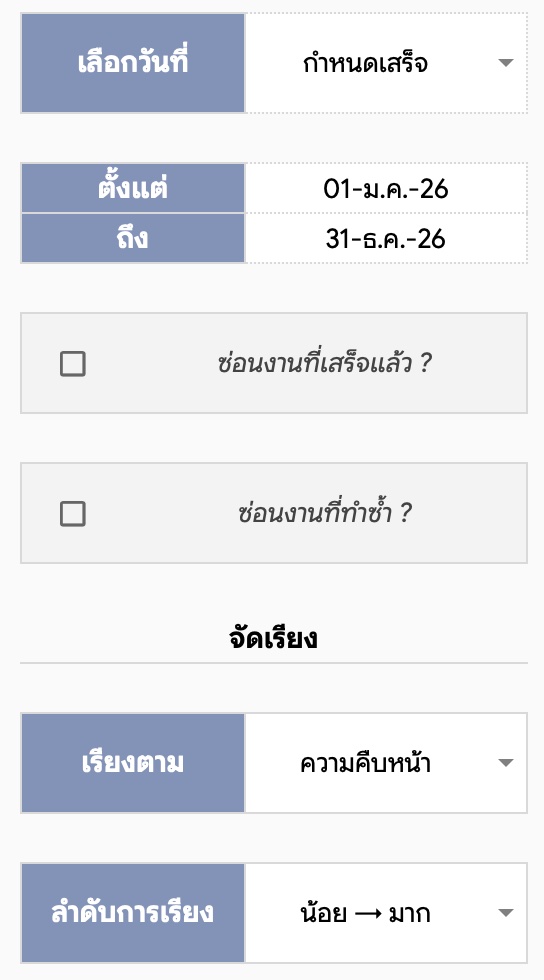
ขั้นตอนที่ 1 — เลือกช่วงเวลาและการเรียงลำดับ
หน้านี้แสดงงานทั้งหมดเป็นการ์ดแยกตามคอลัมน์สถานะ เช่น รับบรีฟ ⏳ → กำลังออกแบบ 🟡 → รอตรวจ 🔍 → แก้ไข 🔧 → เตรียมส่งมอบ 📦 → เรียบร้อย ✅
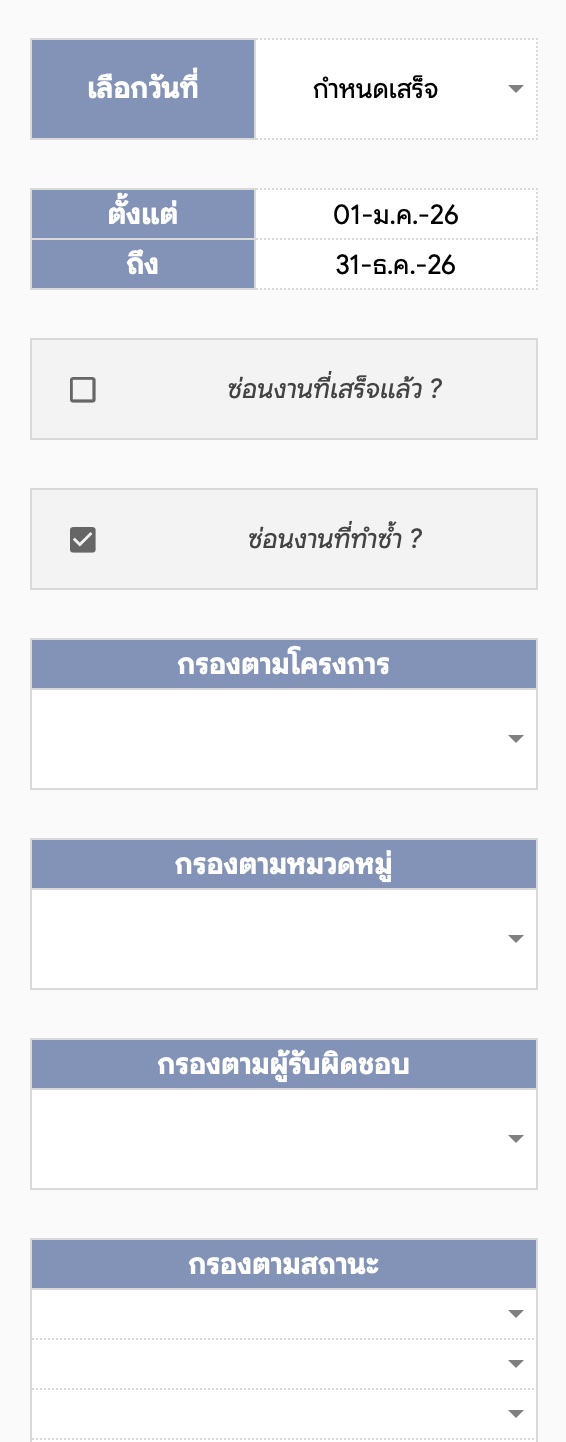
✅ แก้ไขได้เฉพาะตัวกรองข้อมูลด้านซ้ายของหน้า ได้แก่ เลือกวันที่, SORT BY และ SORT ORDER งานบนบอร์ดจะจัดเรียงใหม่ให้อัตโนมัติ
🔒 หน้านี้เป็นโหมดดูข้อมูลเท่านั้น หากต้องการแก้ไขข้อมูลงาน ให้ไปที่หน้าตารางติดตามงาน หรือ งานตามกำหนด
ขั้นตอนที่ 2 — ติดตามสถานะของทีม
ใช้บอร์ดนี้ดูว่างานแต่ละชิ้นอยู่ขั้นตอนไหน และคอลัมน์ใดมีงานค้างสะสมมากเกินไป
💡 หากต้องการย้ายการ์ดไปคอลัมน์อื่น ให้ไปเปลี่ยนสถานะงานที่หน้าตารางติดตามงาน หรือ งานตามกำหนด การ์ดจะย้ายให้อัตโนมัติ
6
จัดลำดับความสำคัญ · Eisenhower Matrix
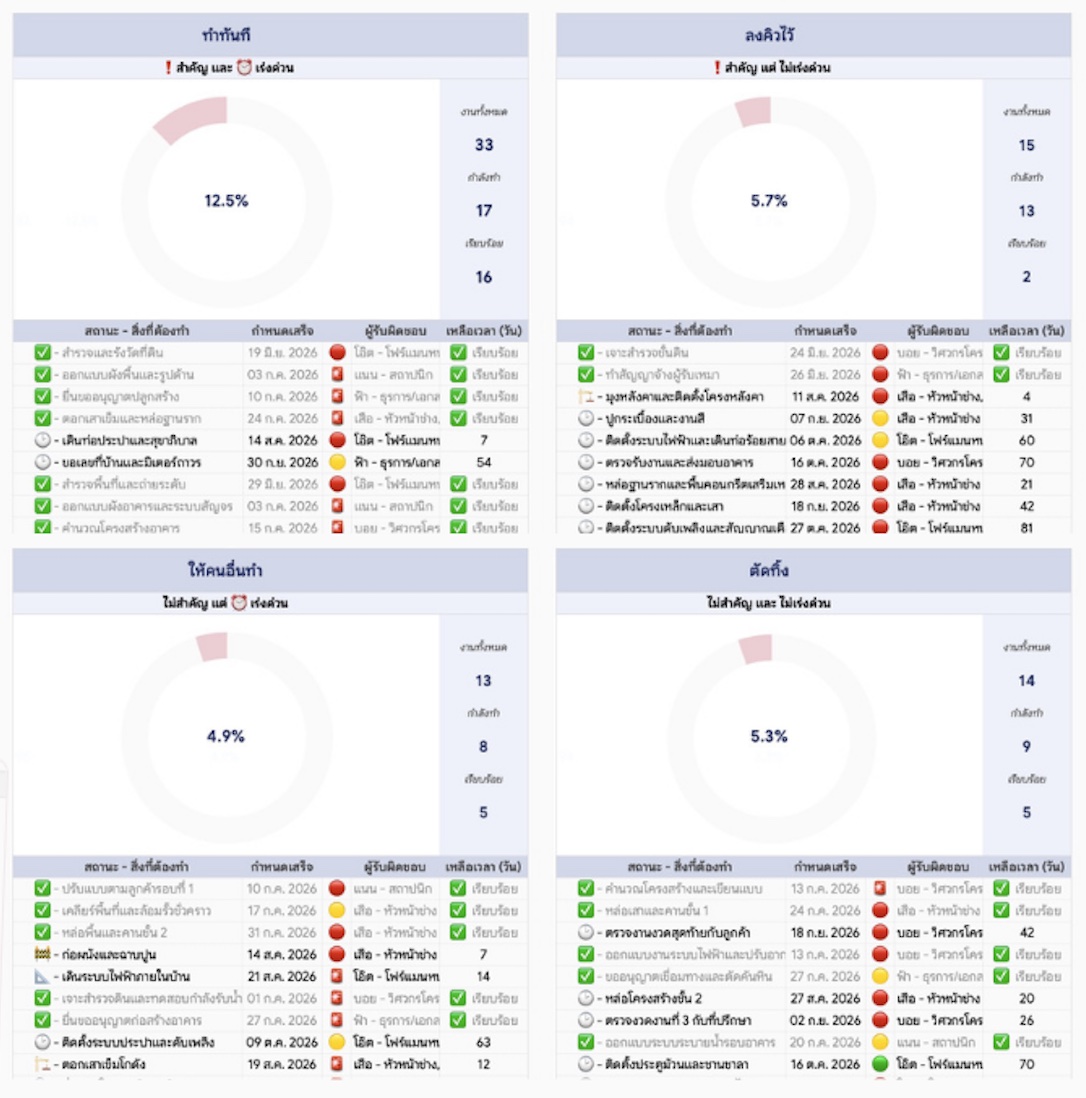
แบ่งงานเป็น 4 กลุ่ม ให้รู้ว่าต้องทำอะไรก่อน
ขั้นตอนที่ 1 — เลือกช่วงเวลา
✅ แก้ไขได้เฉพาะตัวกรองข้อมูลด้านซ้ายของหน้า เลือกวันที่ที่ต้องการดู ระบบจะแสดงงานในช่วงนั้นตามกลุ่ม
🔒 หน้านี้เป็นโหมดดูข้อมูลเท่านั้น หากต้องการแก้ไขข้อมูลงาน ให้ไปที่หน้าตารางติดตามงาน หรือ งานตามกำหนด
ขั้นตอนที่ 2 — จัดกลุ่มงานให้ถูกต้อง
📌 เพื่อให้งานแสดงใน Eisenhower Matrix ได้ถูกต้อง ต้องติ๊กช่อง สำคัญ? และ เร่งด่วน? ให้ครบถ้วนที่หน้าตารางติดตามงาน หรือ งานที่ทำซ้ำ
ทำทันที❗️สำคัญ และ ⏰ เร่งด่วน — ลงมือเลยวันนี้ เป็นงานที่เลื่อนไม่ได้
ลงคิวไว้❗️สำคัญ แต่ไม่เร่งด่วน — กำหนดวันทำให้ชัด อย่าปล่อยจนกลายเป็นงานด่วน
ให้คนอื่นทำไม่สำคัญ แต่ ⏰ เร่งด่วน — ส่งต่อให้คนอื่นทำ หรือทำให้เร็วที่สุดแล้วจบ
ตัดทิ้ง / ทำทีหลังไม่สำคัญ และไม่เร่งด่วน — เก็บไว้ทำตอนว่าง หรือพิจารณาว่ายังจำเป็นไหม
💡 เริ่มเคลียร์กลุ่ม “ทำทันที” ให้เสร็จก่อน แล้วจึงวางแผนเวลาให้กลุ่ม “ลงคิวไว้” ซึ่งเป็นกลุ่มที่สร้างคุณค่าระยะยาวมากที่สุด
⬆ กลับไปด้านบน
7
แผนงานโครงการ · Gantt Chart
เห็นแผนงานทั้งโปรเจกต์บน Timeline ในหน้าเดียว
ขั้นตอนที่ 1 — เลือกโครงการ
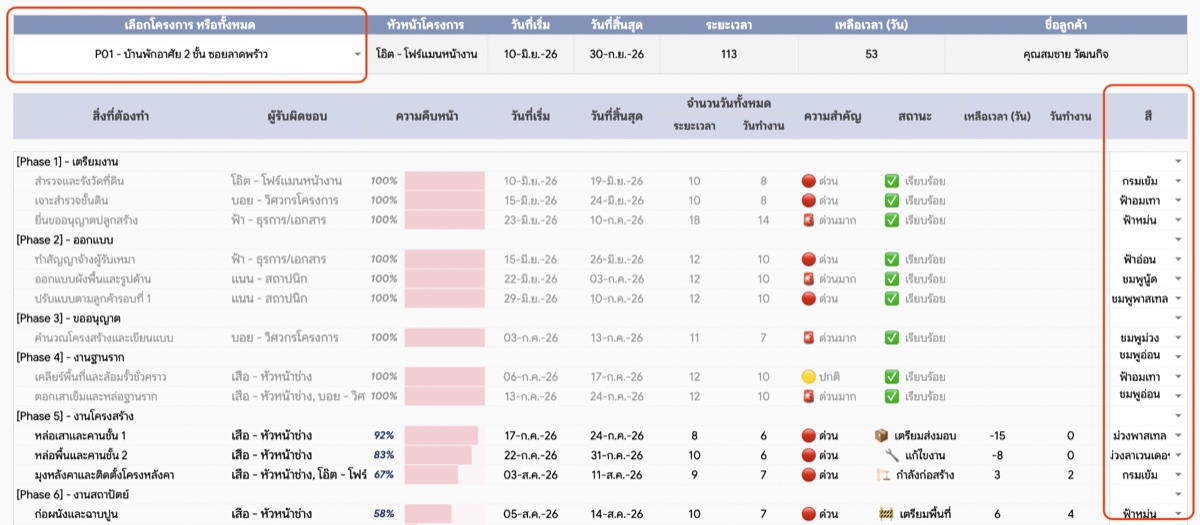
หน้านี้แสดงงานทั้งหมดบน Timeline ตามช่วงเวลาเริ่มต้น-สิ้นสุดของงาน ช่วยให้เห็นภาพรวมของแผนงานทั้งโปรเจกต์ในหน้าเดียว
✅ แก้ไขได้เฉพาะช่องโครงการ (คอลัมน์ E12) เลือกโปรเจกต์ที่ต้องการดู Timeline จะแสดงเฉพาะงานของโปรเจกต์นั้น
🔒 หน้านี้เป็นโหมดดูข้อมูลเท่านั้น หากต้องการแก้ไขข้อมูลงาน ให้ไปที่หน้าตารางติดตามงาน หรือ งานตามกำหนด
ขั้นตอนที่ 2 — เลือกสีของแถบงาน
✅ เลือกสีได้ที่คอลัมน์ P เพื่อกำหนดสีของแถบงานแต่ละชิ้นบน Timeline
📌 เพื่อให้งานแสดงบน Timeline ได้ครบถ้วน งานทุกชิ้นต้องกำหนดโปรเจกต์และเลือกสีให้เรียบร้อย
ขั้นตอนที่ 3 — อ่านคำอธิบายสี
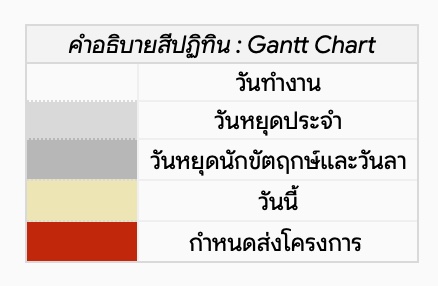
สีพื้นหลังปฏิทินบอกประเภทของวัน: ขาว = วันทำงาน, เทาอ่อน = วันหยุดประจำสัปดาห์, เทาเข้ม = วันหยุดนักขัตฤกษ์/วันลา, เหลือง = วันนี้, แดง = กำหนดส่งโครงการ (ตั้งค่าได้ที่แท็บตั้งค่าเริ่มต้น)
💡 หากต้องการแก้ไขวันที่เริ่ม-สิ้นสุดหรือรายละเอียดของงาน ให้ไปที่หน้าตารางติดตามงาน แล้วแถบบน Timeline จะขยับตามอัตโนมัติ
ตัวเลขสรุปและกราฟวิเคราะห์ อัปเดตแบบเรียลไทม์
สิ่งที่แสดงในหน้านี้
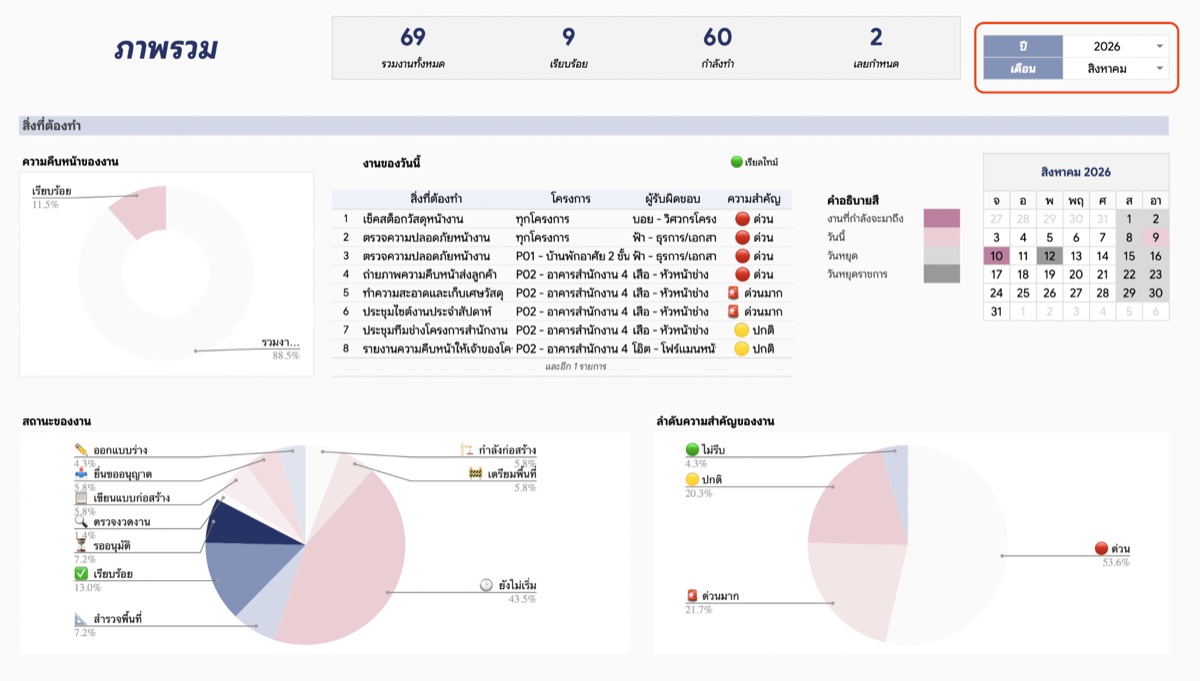
ใช้สำหรับดูภาพรวมของงาน โปรเจกต์ ทีมงาน กำหนดส่ง และตัวชี้วัดต่าง ๆ โดยอัปเดตแบบเรียลไทม์
▶ ตัวเลขสรุป — รวมงานทั้งหมด, เสร็จแล้ว, กำลังทำ, เลยกำหนด
▶ งานของวันนี้ และ สิ่งที่ต้องทำ — งานที่ครบกำหนดวันนี้และงานที่ใกล้ถึงกำหนด
▶ กราฟวิเคราะห์ — สถานะงาน, ความสำคัญ, ความคืบหน้าตามกลุ่ม Eisenhower และสถานะแยกตามหมวดหมู่
▶ ปฏิทินประจำเดือน — แสดงจำนวนงานในแต่ละวัน
🔒 หน้านี้เป็นโหมดดูข้อมูลเท่านั้น หากต้องการแก้ไขข้อมูลงาน ให้ไปที่หน้าตารางติดตามงาน หรือ งานตามกำหนด
ขั้นตอนการใช้งาน
✅ แก้ไขได้เฉพาะตัวเลือกปฏิทิน (คอลัมน์ AB4) — เลือกปีและเดือนที่ต้องการดู ข้อมูลทั้งหน้าจะเปลี่ยนตามทันที
💡 เปิดหน้านี้ในการประชุมทีมประจำสัปดาห์ เพื่ออัปเดตภาพรวมงานทั้งหมดได้ในไม่กี่นาที
9
ภาพรวมโครงการ · Project Dashboard
เจาะลึกรายโปรเจกต์ ทั้งลูกค้า ระยะเวลา และความคืบหน้า
สิ่งที่แสดงในหน้านี้
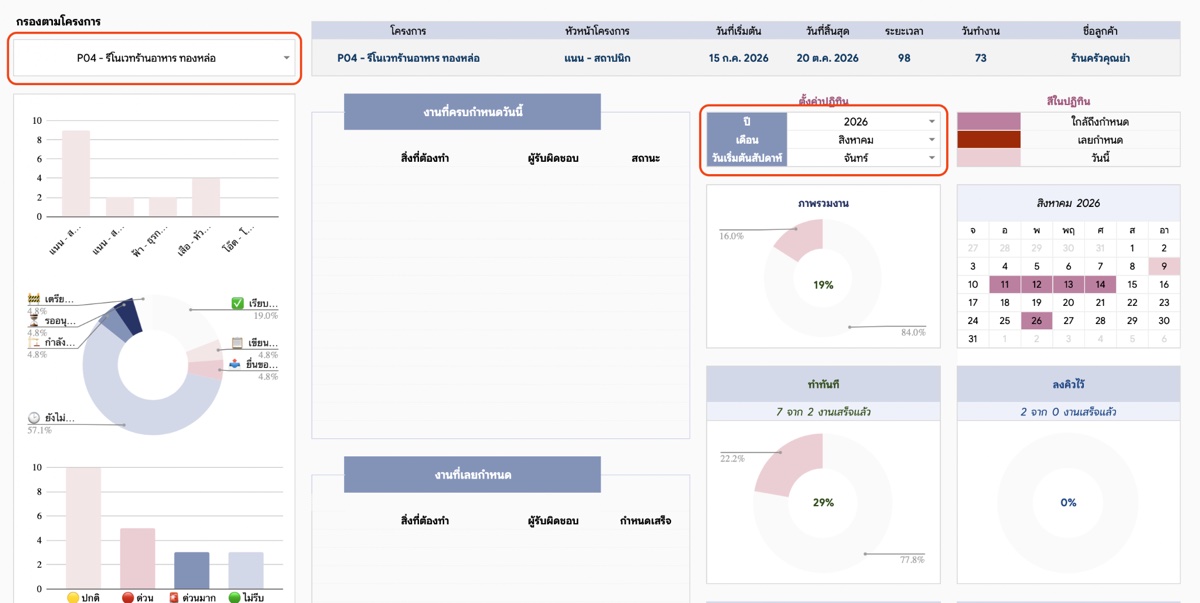
แสดงรายละเอียดและความคืบหน้าแบบเจาะลึกรายโปรเจกต์ ทั้งหัวหน้าโครงการ ลูกค้า ระยะเวลา และงานทั้งหมดในโครงการ
▶ ข้อมูลโครงการ — ชื่อโครงการ, หัวหน้าโครงการ, วันที่เริ่มต้น-สิ้นสุด, ระยะเวลา (วัน), วันทำงานจริง และชื่อลูกค้า (ดึงจากแท็บ Set up)
▶ จำนวนโปรเจกต์ทั้งหมด และความคืบหน้าของแต่ละโครงการ
▶ ปฏิทินงานของโครงการที่เลือก
🔒 หน้านี้เป็นโหมดดูข้อมูลเท่านั้น หากต้องการแก้ไขข้อมูลงาน ให้ไปที่หน้าตารางติดตามงาน หรือ งานตามกำหนด
ขั้นตอนการใช้งาน
✅ แก้ไขได้ 2 จุดเท่านั้น
▶ กรองตามโครงการ (คอลัมน์ E9) — เลือกโปรเจกต์ที่ต้องการดู
▶ เลือกปฏิทิน (คอลัมน์ O13) — เลือกเดือนที่ต้องการแสดงในปฏิทิน
💡 ใช้หน้านี้ก่อนประชุมกับลูกค้า เพื่อสรุปความคืบหน้าของโครงการนั้น ๆ ได้ทันที
10
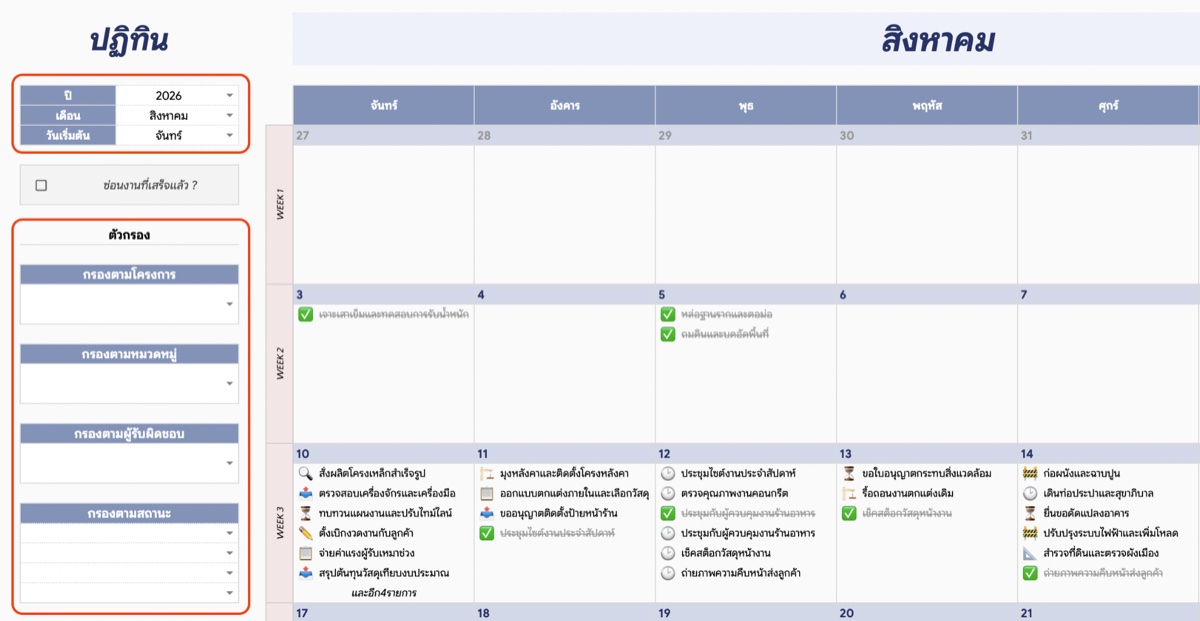
ปฏิทินรายเดือน · Monthly Calendar
เห็นภาพรวมทั้งเดือนว่างานไหนครบกำหนดวันไหน
ขั้นตอนที่ 1 — ตั้งค่าเดือนและปี
เลือกปีและเดือนจาก Dropdown ด้านซ้าย ปฏิทินจะปรับให้ตรงกับเดือนที่เลือกโดยอัตโนมัติ
📌 หน้านี้จะแสดงเฉพาะงานที่ครบกำหนดภายในเดือนนั้น โดยอ้างอิงจากวันที่กำหนดเสร็จ ไม่ใช่วันที่เริ่มต้น
🔒 หน้านี้เป็นโหมดดูข้อมูลเท่านั้น หากต้องการแก้ไขข้อมูลงาน ให้ไปที่หน้าตารางติดตามงาน หรือ งานตามกำหนด
ขั้นตอนที่ 2 — กำหนดวันเริ่มต้นของปฏิทิน
เลือกว่าต้องการให้ปฏิทินเริ่มต้นสัปดาห์ด้วยวันอาทิตย์หรือวันจันทร์
ขั้นตอนที่ 3 — ใช้ตัวกรองและจดบันทึก
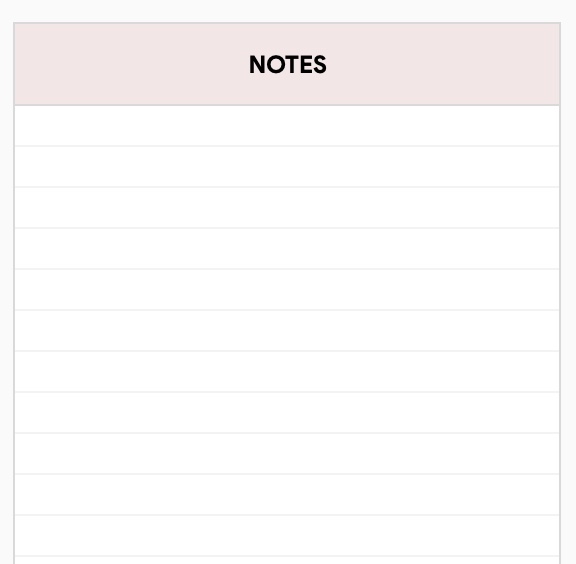
✅ แก้ไขได้เฉพาะเลือกวันที่-ตัวกรองข้อมูลด้านซ้ายของหน้า และช่องจดบันทึก (Note) ด้านขวา
💡 ไอคอนหน้างานในปฏิทินบอกสถานะของงาน ช่วยให้เห็นทันทีว่าวันไหนงานแน่น และงานไหนยังไม่เสร็จ
11
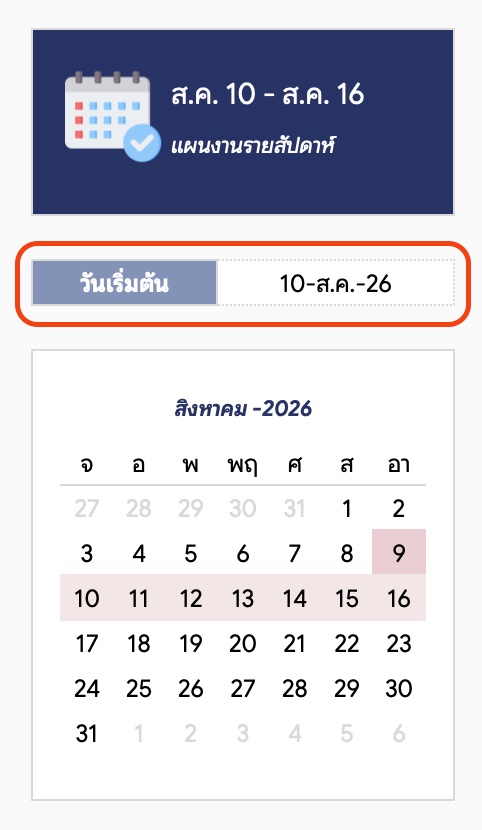
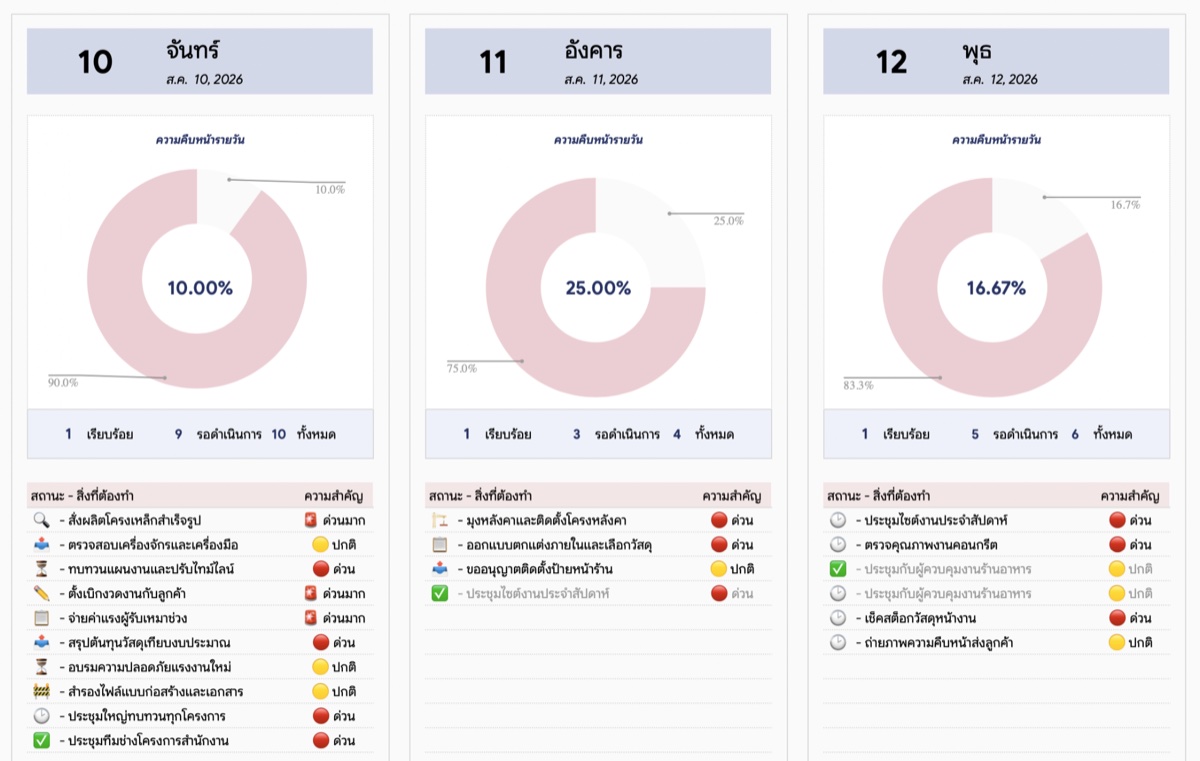
แผนงานรายสัปดาห์ · Weekly Schedule
มองภาพทั้งสัปดาห์ 7 วัน พร้อมความคืบหน้ารายวัน
ขั้นตอนที่ 1 — เลือกสัปดาห์
กำหนดวันเริ่มต้นของสัปดาห์ที่ต้องการดู ระบบจะแสดงงานของทั้ง 7 วันให้อัตโนมัติ
📌 หน้านี้จะแสดงเฉพาะงานที่ครบกำหนดภายในสัปดาห์นั้น โดยอ้างอิงจากวันที่กำหนดเสร็จ ไม่ใช่วันที่เริ่มต้น
🔒 หน้านี้เป็นโหมดดูข้อมูลเท่านั้น หากต้องการแก้ไขข้อมูลงาน ให้ไปที่หน้าตารางติดตามงาน หรือ งานตามกำหนด
ขั้นตอนที่ 2 — ใช้ตัวกรอง
✅ แก้ไขได้เฉพาะเลือกวันที่ และตัวกรองข้อมูลด้านซ้ายของหน้า
ขั้นตอนที่ 3 — ติดตามความคืบหน้ารายวัน
แถบความคืบหน้ารายวันใต้แต่ละวันจะแสดงสัดส่วนงานที่เสร็จแล้วของวันนั้น ช่วยให้วางแผนงานระหว่างสัปดาห์ได้ง่ายขึ้น
💡 ใช้หน้านี้ตอนเช้าวันจันทร์เพื่อวางแผนสัปดาห์ และตอนเย็นวันศุกร์เพื่อสรุปงานที่ค้าง
12
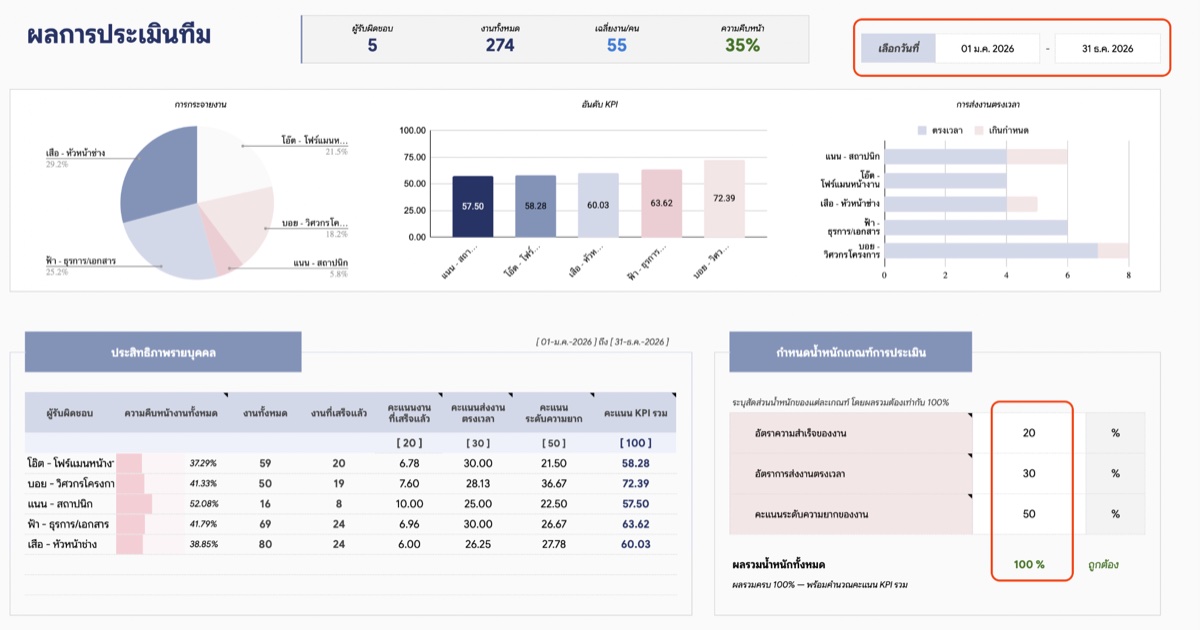
ผลการประเมินทีม · Team KPI
วัดผลงานรายคนจากข้อมูลที่กรอกไว้
สิ่งที่แสดงในหน้านี้
คะแนน KPI และผลการประเมินจะคำนวณอัตโนมัติจากข้อมูลในตารางติดตามงานและงานตามกำหนด
▶ ตัวเลขสรุป — จำนวนผู้รับผิดชอบ, งานทั้งหมด, เฉลี่ยงาน/คน และความคืบหน้ารวม
▶ การกระจายงาน — ปริมาณงานของสมาชิกแต่ละคน เทียบกันได้ทันที
▶ อันดับ KPI — คะแนนรวมของแต่ละคน ถ่วงน้ำหนักตามระดับความยากของงาน
▶ การส่งงานตรงเวลา — สัดส่วนงานที่เสร็จตรงกำหนดของแต่ละคน
🔒 หน้านี้เป็นโหมดดูข้อมูลเท่านั้น หากต้องการแก้ไขข้อมูลงาน ให้ไปที่หน้าตารางติดตามงาน หรือ งานตามกำหนด
ขั้นตอนที่ 1 — เลือกช่วงเวลาประเมิน
✅ กำหนดช่วงวันที่ที่ต้องการประเมินได้ที่คอลัมน์ AA4 เช่น รายเดือน หรือรายไตรมาส
ขั้นตอนที่ 2 — ปรับน้ำหนักเกณฑ์การประเมิน
✅ ปรับค่าน้ำหนักเกณฑ์การประเมิน KPI ได้ที่คอลัมน์ AB23:AF28 ให้ตรงกับการให้คุณค่าของทีม เช่น เน้นความตรงเวลา หรือเน้นปริมาณงาน
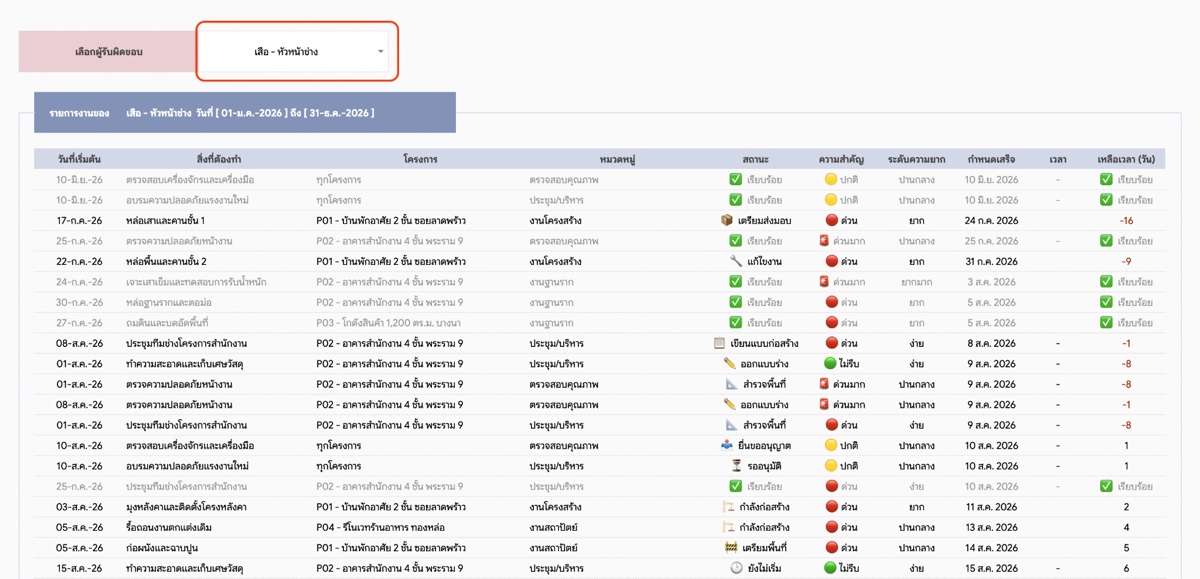
ขั้นตอนที่ 3 — ดูรายบุคคล
✅ เลือกผู้รับผิดชอบได้ที่คอลัมน์ H35 เพื่อดูผลการประเมินเจาะลึกรายบุคคล
💡 อย่าลืมลงวันที่เสร็จสิ้นทุกครั้งที่ปิดงาน เพราะระบบใช้วันที่นี้คำนวณการส่งงานตรงเวลา หากไม่ลง คะแนน KPI จะไม่สมบูรณ์
💡
เคล็ดลับใช้งานให้คุ้มค่า
ทุกวันอัปเดตสถานะงานเป็นประจำ เพื่อให้ภาพรวม บอร์ดสถานะงาน แผนงานโครงการ และผลการประเมินทีม สะท้อนความเป็นจริงเสมอ
ทุกต้นสัปดาห์เปิดแผนงานรายสัปดาห์ตอนเช้าวันจันทร์เพื่อวางแผน และเปิดหน้าภาพรวมในการประชุมทีมประจำสัปดาห์
ก่อนประชุมลูกค้าเปิดหน้าภาพรวมโครงการ เพื่อสรุปความคืบหน้าของโครงการนั้นได้ทันที
💡 ฟีเจอร์ตัวช่วย: ติ๊ก ☑ ที่กล่องตัวเลือก “แสดงสีในช่องที่แก้ไขได้” เพื่อไฮไลต์ช่องที่พิมพ์ข้อมูลได้อย่างปลอดภัย
⬆ กลับไปด้านบน