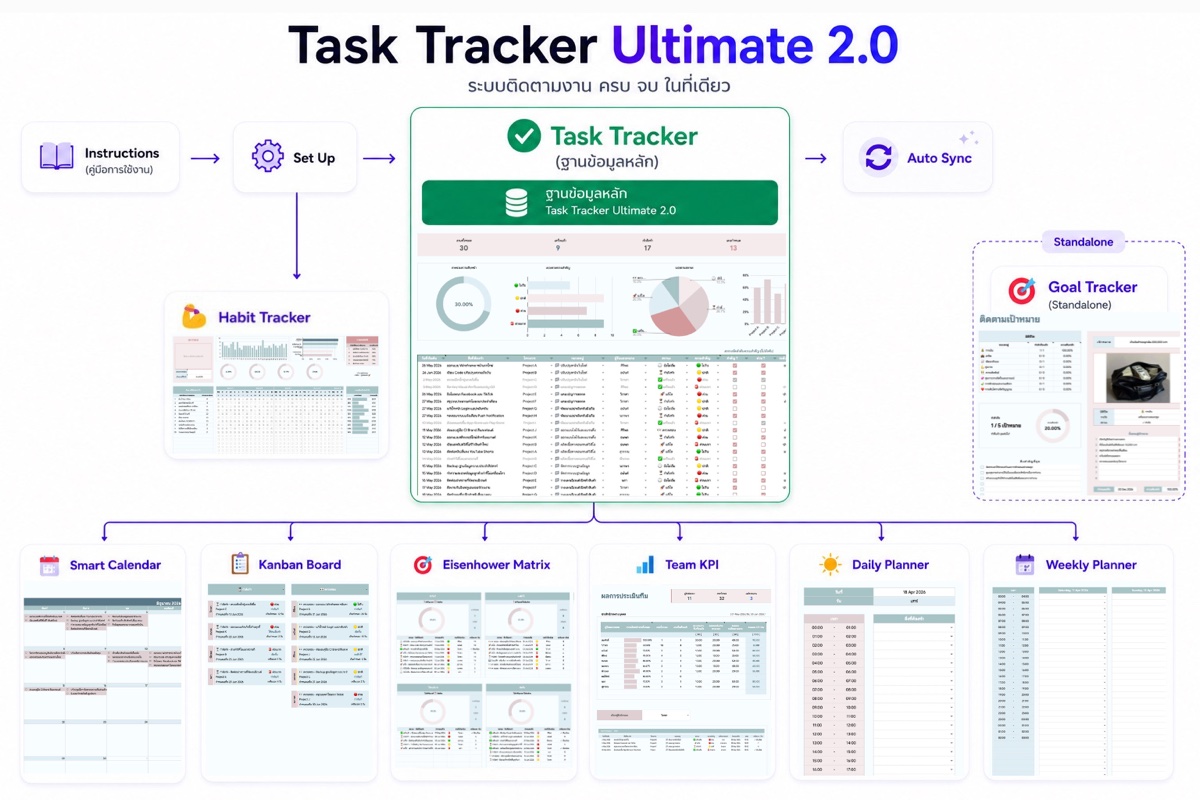
เริ่มใช้งานใน 3 ขั้นตอน
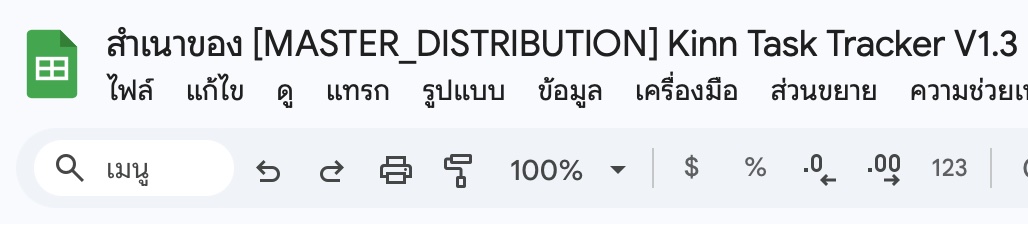
เมื่อคุณสร้างสำเนาแล้ว ไฟล์จะมีชื่อว่า “สำเนาของ…” เปลี่ยนชื่อไฟล์และชื่อแท็บได้ตามต้องการ
ข้อควรระวังก่อนเริ่ม
อ่านผ่าน ๆ ก่อนสัก 1 รอบ จะช่วยไม่ให้สูตรในไฟล์เพี้ยนภายหลัง
ถ้าเจอหน้าต่างแจ้งเตือนตอนแก้ไขเซลล์
เป็นเรื่องปกติ ระบบตั้งการป้องกันไว้ไม่ให้แก้เซลล์ที่มีสูตรโดยไม่ตั้งใจ ・กด Cancel หรือ X เพื่อยกเลิก ・หากจำเป็นต้องแก้จริง ๆ กด OK เพื่อดำเนินการต่อได้
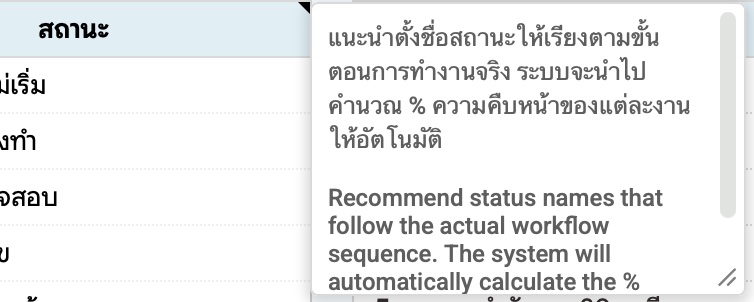
เซลล์ที่มีมุมสีดำเล็ก ๆ คือมีคำอธิบายซ่อนอยู่
เซลล์ที่มีจุดสีดำมุมขวาบน จะมีคำแนะนำ เทคนิคการใช้งาน และข้อมูลเพิ่มเติม ลองนำเมาส์ไปชี้เพื่อดูได้เลย

ปุ่ม ➕ / ➖ สำหรับแสดงและซ่อนแถว
ใช้ปุ่ม ➕ เพื่อแสดงแถวหรือข้อมูลที่ถูกซ่อนไว้ และใช้ปุ่ม ➖ เพื่อยุบหรือซ่อนข้อมูลกลับ
ตั้งค่าเริ่มต้น · Set up
แท็บแรกที่ต้องทำก่อนใช้งานทุกครั้ง ข้อมูลที่กรอกที่นี่จะกลายเป็นตัวเลือก Dropdown ในทุกแท็บ
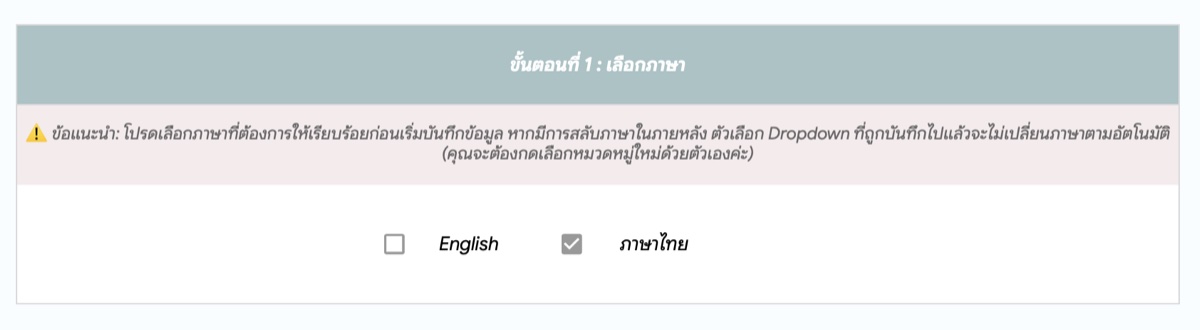
ขั้นตอนที่ 1 — เลือกภาษา
เลือกภาษาที่ต้องการใช้งาน ระบบจะเปลี่ยนทุกหัวข้อและคำอธิบายให้อัตโนมัติทั่วทั้งเทมเพลต
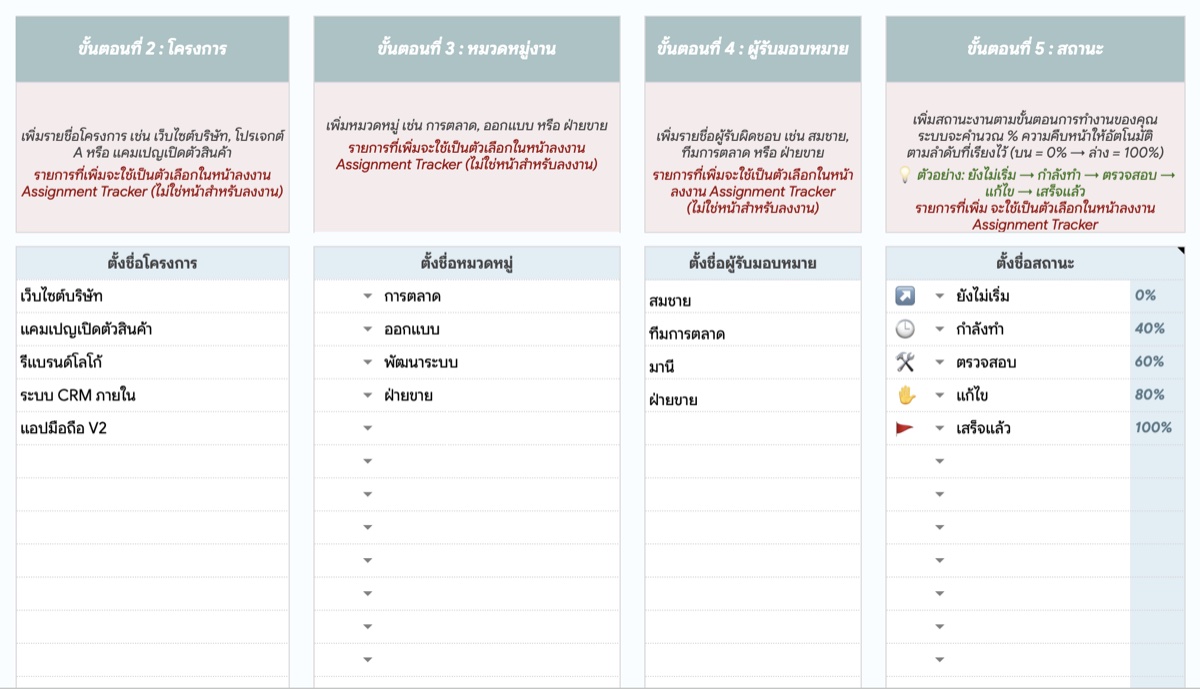
ขั้นตอนที่ 2-5 — ตั้งค่างาน
ตั้งชื่อรายการ เพื่อนำไปใช้เป็นตัวเลือก Dropdown ในตารางจัดการงาน
ขั้นตอนที่ 6 — ตั้งค่า Daily Planner
กรอกรายการสิ่งที่ต้องทำประจำวันที่ทำซ้ำบ่อย เช่น ตื่นนอน, อาบน้ำ, กินข้าว ระบบจะดึงรายการนี้ไปแสดงในหน้าแผนงานรายวันทุกวันโดยอัตโนมัติ ไม่ต้องพิมพ์ใหม่ทุกครั้ง
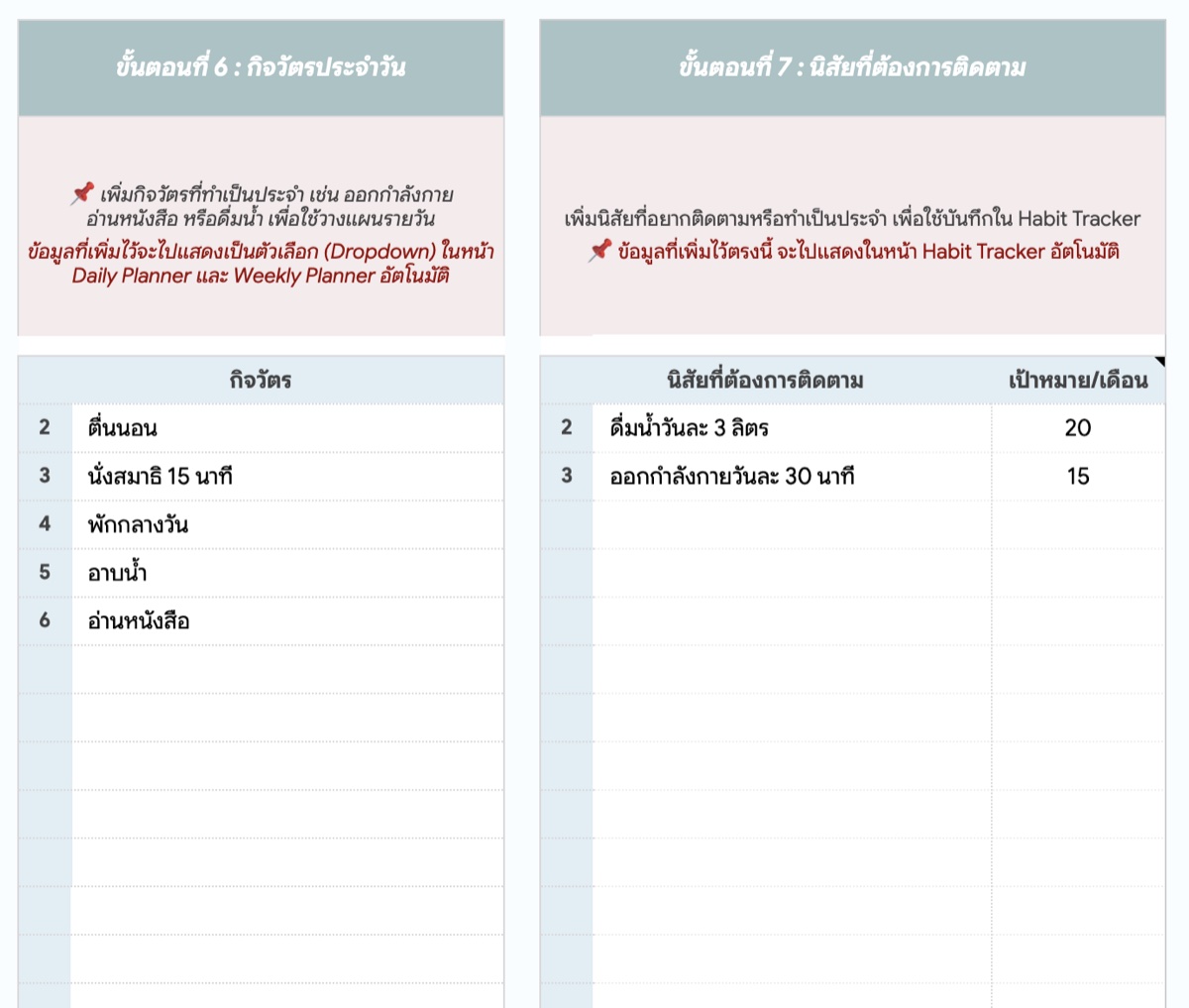
ขั้นตอนที่ 7 — ตั้งค่า Habit Tracker
กรอกนิสัยที่ต้องการสร้างหรือติดตามต่อเนื่อง พร้อมกำหนดเป้าหมายจำนวนวันต่อเดือน เช่น ดื่มน้ำวันละ 2 ลิตร (31 วัน), ออกกำลังกาย 30 นาที (16 วัน) ระบบจะนับและแสดงความคืบหน้าให้อัตโนมัติ
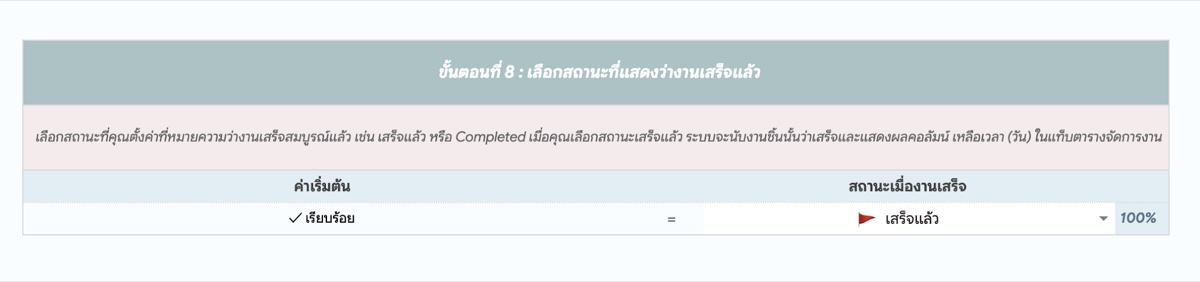
ขั้นตอนที่ 8 — กำหนดความหมายสถานะเสร็จแล้ว
กำหนดให้ระบบรู้ว่าสถานะไหนคือ “งานเสร็จแล้ว” เพื่อให้ระบบนับงานและแสดงผลได้ถูกต้อง
เลือกสถานะที่คุณตั้งค่าไว้ว่าหมายถึงงานเสร็จสมบูรณ์ เช่น “เสร็จแล้ว” หรือ “Completed” เมื่อเลือกแล้ว ระบบจะนับงานชิ้นนั้นว่าเสร็จ และแสดงผลคอลัมน์ “เหลือเวลา (วัน)” ในแท็บตารางจัดการงานได้ถูกต้อง
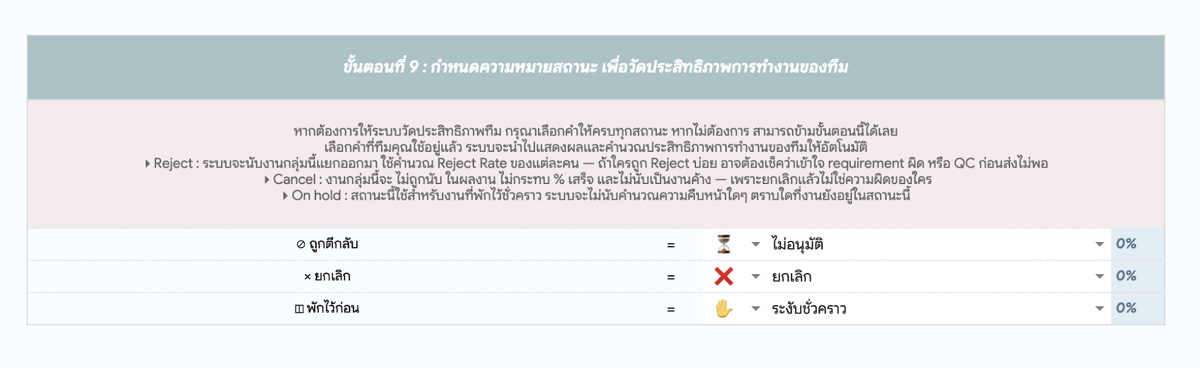
ขั้นตอนที่ 9 — กำหนดความหมายสถานะ เพื่อวัดประสิทธิภาพทีม
หากต้องการให้ระบบวัดประสิทธิภาพทีม กรุณาเลือกคำให้ครบทุกสถานะ หากไม่ต้องการ ข้ามขั้นตอนนี้ได้เลย เลือกคำที่ทีมคุณใช้อยู่แล้ว ระบบจะนำไปคำนวณให้อัตโนมัติ
ตารางจัดการงาน · Task Tracker
หัวใจของระบบ ทุกแท็บที่เหลือดึงข้อมูลจากที่นี่
ขั้นตอนที่ 1 — กรอกข้อมูลงาน
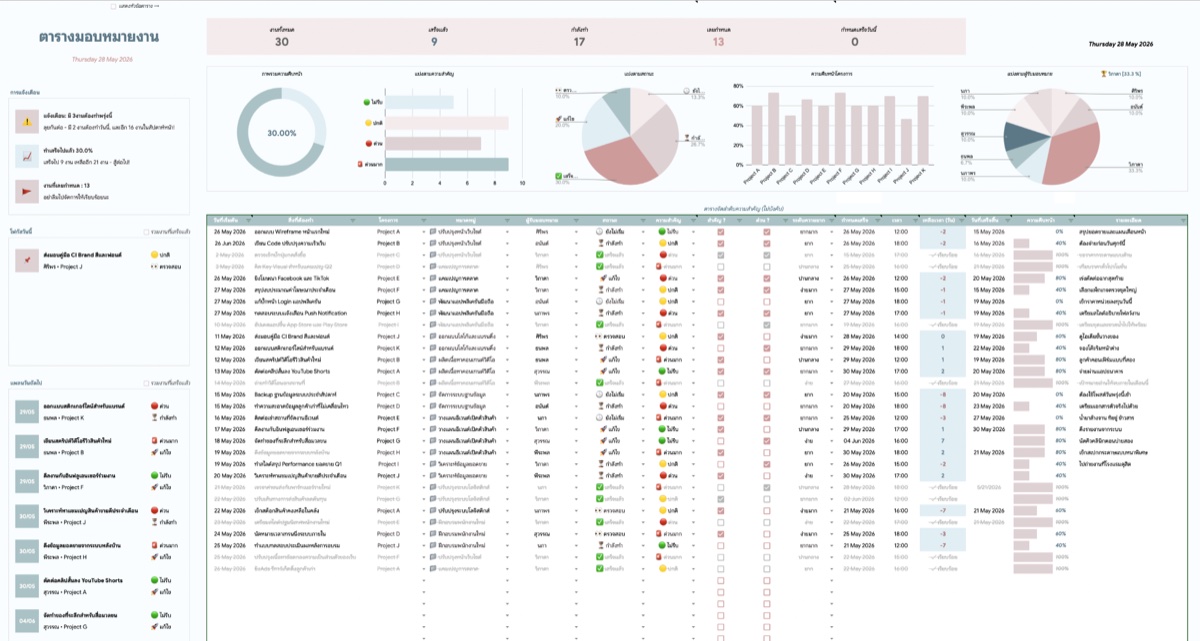
กรอกรายละเอียดของงานแต่ละชิ้น ได้แก่ วันกำหนดส่ง, หมวดหมู่, ผู้รับมอบหมาย, สถานะ, ประเภท และความสำคัญ ส่วนคอลัมน์ “เหลือเวลา (วัน)” มีสูตรคำนวณอัตโนมัติ ไม่ต้องกรอกเอง
ขั้นตอนที่ 2 — ทำเครื่องหมายงานที่เสร็จแล้ว
เปลี่ยนสถานะของงานเป็น “เสร็จแล้ว” แถวนั้นจะเปลี่ยนเป็นสีเทาอัตโนมัติ ช่วยให้แยกงานที่ยังค้างอยู่ออกจากงานที่เสร็จแล้วได้ง่ายขึ้น
ขั้นตอนที่ 3 — กรองข้อมูลตามสถานะ ความสำคัญ หมวดหมู่
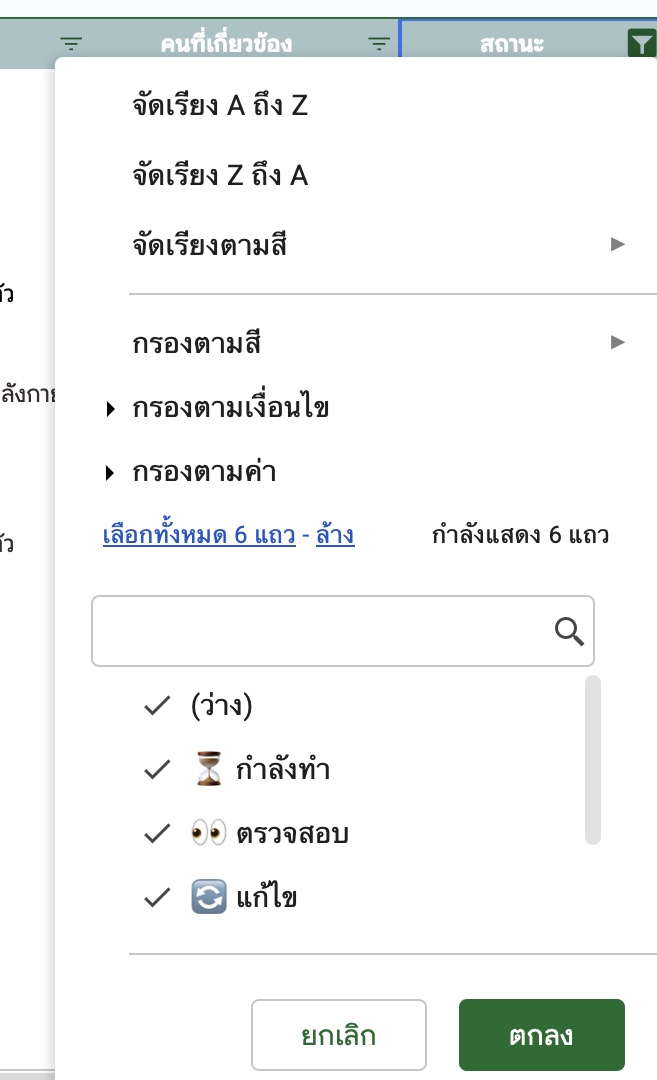
กดลูกศรข้างหัวคอลัมน์เพื่อกรองงานตามสถานะ หมวดหมู่ ความสำคัญ หรือประเภทที่ต้องการ รวมถึงกรองตามวันกำหนดส่งได้ด้วย
ขั้นตอนที่ 4 — ดูภาพรวมของงานทั้งหมด (อัตโนมัติ)
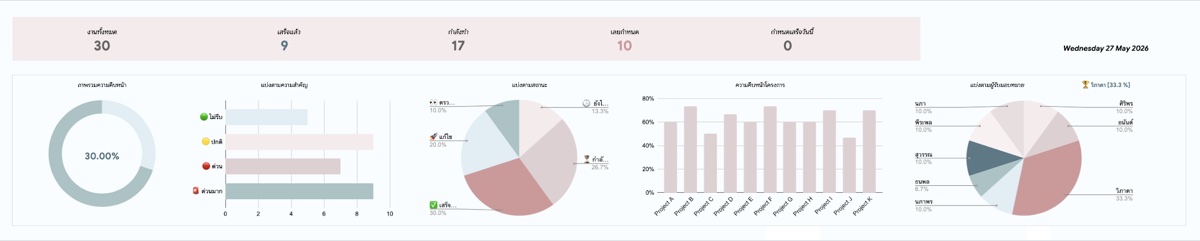
กราฟและตารางสรุปจะวิเคราะห์งานทั้งหมดแบบอัตโนมัติ แบ่งตามสถานะ ความคืบหน้าตามความสำคัญ และคนที่เกี่ยวข้อง
ขั้นตอนที่ 5 — ตรวจสอบการแจ้งเตือนและงานที่กำลังจะถึงกำหนด (อัตโนมัติ)
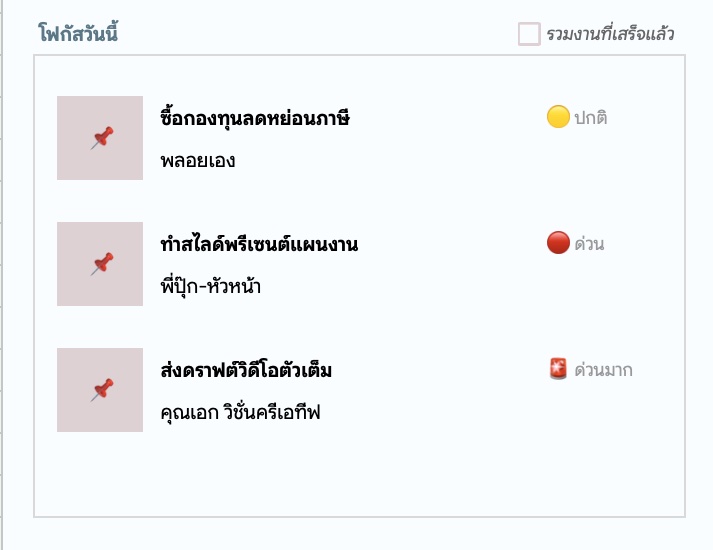
▶️ การแจ้งเตือนจะแสดงรายการงานที่ครบกำหนดพรุ่งนี้ วันนี้ และภายในสัปดาห์หน้า พร้อมสรุปความคืบหน้าและแจ้งเตือนงานที่เลยกำหนดส่งแล้วโดยอัตโนมัติ ▶️ ส่วน “วันนี้” และ “กำลังจะถึง” จะแสดงงานทั้งหมดตามวันและเวลาที่กรอกไว้ในตาราง โดยอัปเดตอัตโนมัติ
ขั้นตอนที่ 6 — ซ่อน Sidebar
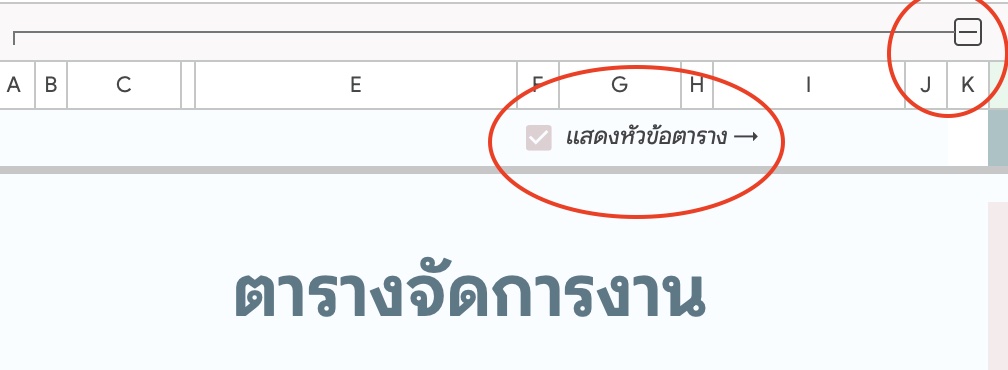
หากต้องการซ่อนแถบด้านข้างที่แสดงการแจ้งเตือน งานวันนี้ และงานที่กำลังจะถึง ให้กดปุ่ม (−) เหนือแถบคอลัมน์ เพื่อโฟกัสกับการกรอกข้อมูลได้เต็มที่ และกดปุ่ม (+) เพื่อแสดงกลับมา
ปฏิทินจัดการงาน · Smart Calendar
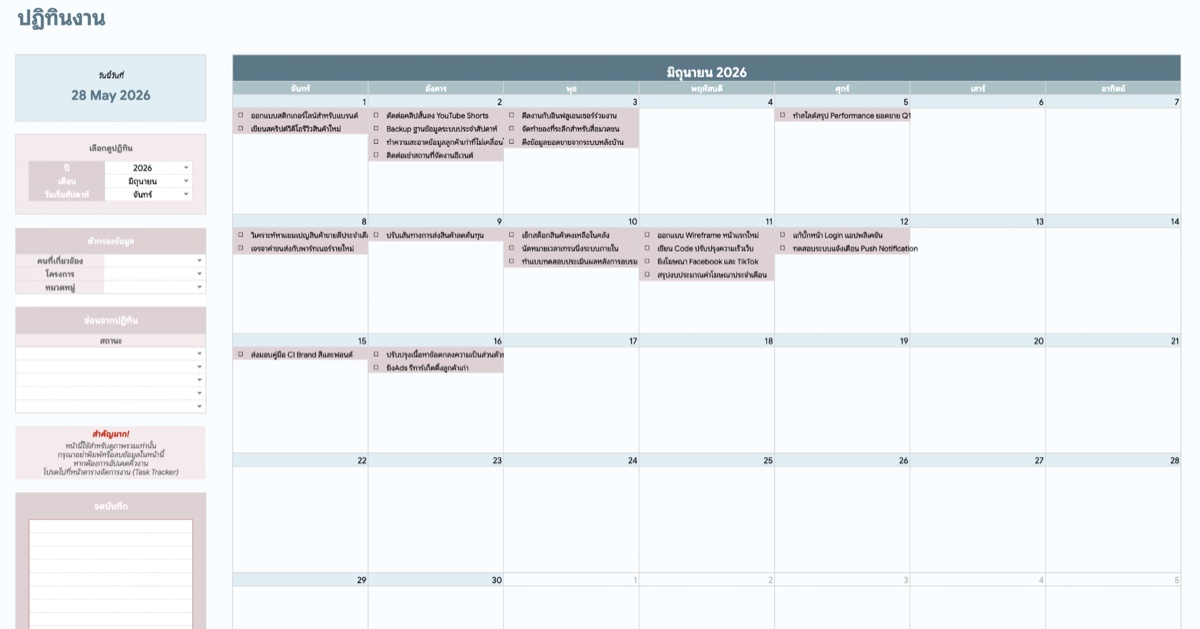
เห็นภาพรวมทั้งเดือนว่างานไหนครบกำหนดวันไหน
ขั้นตอนที่ 1 — ตั้งค่าเดือนและปี
เลือกเดือนจาก Dropdown แล้วกรอกปีที่ต้องการ ปฏิทินจะปรับให้ตรงกับเดือนและปีที่เลือกโดยอัตโนมัติ
ขั้นตอนที่ 2 — กำหนดวันเริ่มต้นของปฏิทิน
เลือกว่าต้องการให้ปฏิทินเริ่มต้นด้วยวันอาทิตย์หรือวันจันทร์
ขั้นตอนที่ 3 — กรองผู้รับมอบหมาย (ไม่บังคับ)
เลือกชื่อที่ต้องการจาก Dropdown เพื่อแสดงเฉพาะงานของคนนั้น
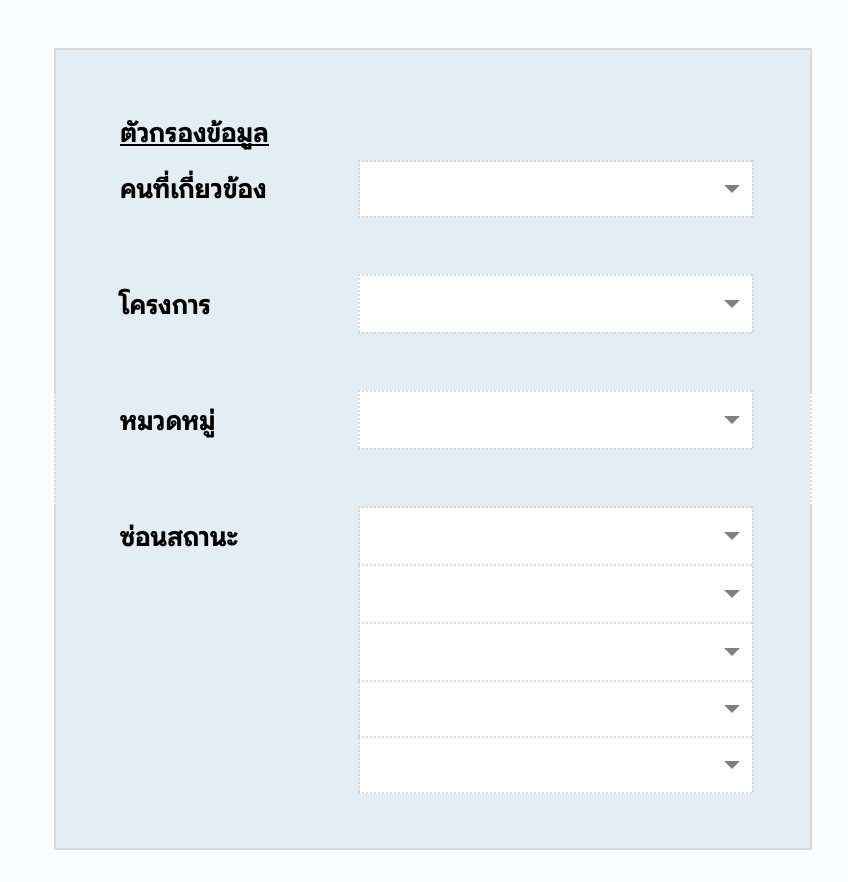
ขั้นตอนที่ 4 — ซ่อนงานที่มีสถานะบางประเภท (ไม่บังคับ)
กำหนดสถานะที่ไม่ต้องการแสดงในปฏิทินได้สูงสุด 5 สถานะ ที่ช่อง “ซ่อนสถานะจากปฏิทิน”
ขั้นตอนที่ 5 — อัปเดตสถานะงาน
การเปลี่ยนสถานะงานต้องทำในแท็บตารางจัดการงานเท่านั้น
ขั้นตอนที่ 6 — จดบันทึก
ใช้ช่องจดบันทึกด้านล่างสำหรับจดข้อความสั้น ๆ หรือ To-do ที่ต้องการเก็บไว้ในหน้านี้
บอร์ดแสดงสถานะงาน · Kanban Board
ดูงานทั้งหมดแยกเป็นคอลัมน์ตามสถานะ
ขั้นตอนที่ 1 — เลือกสถานะที่ต้องการดู
เลือกสถานะจาก Dropdown ซึ่งจะแสดงตามสถานะที่คุณตั้งค่าไว้ในหน้าตั้งค่าเริ่มต้น เพื่อแสดงงานเฉพาะสถานะนั้นบนบอร์ด เลือกได้สูงสุด 10 สถานะพร้อมกัน
ขั้นตอนที่ 2 — กรองข้อมูลที่ต้องการดู
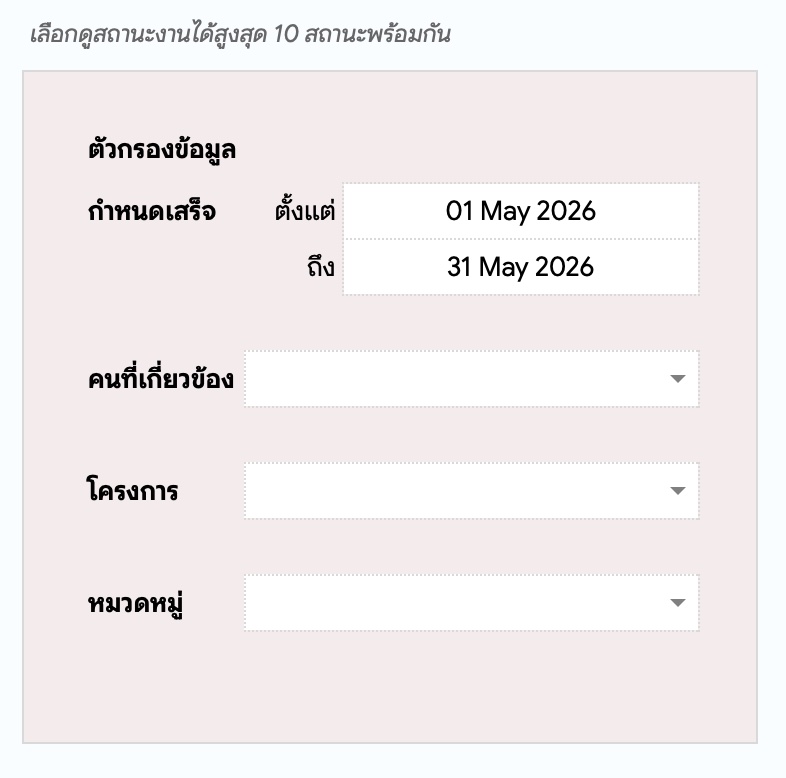
กำหนดช่วงวันกำหนดเสร็จ และเลือกผู้รับมอบหมาย โปรเจกต์ หมวดหมู่ เพื่อแสดงเฉพาะงานที่ต้องการดู หากต้องการดูงานทั้งหมด ให้ปล่อยว่างไว้
ขั้นตอนที่ 3 — ดูงานแยกตามสถานะ
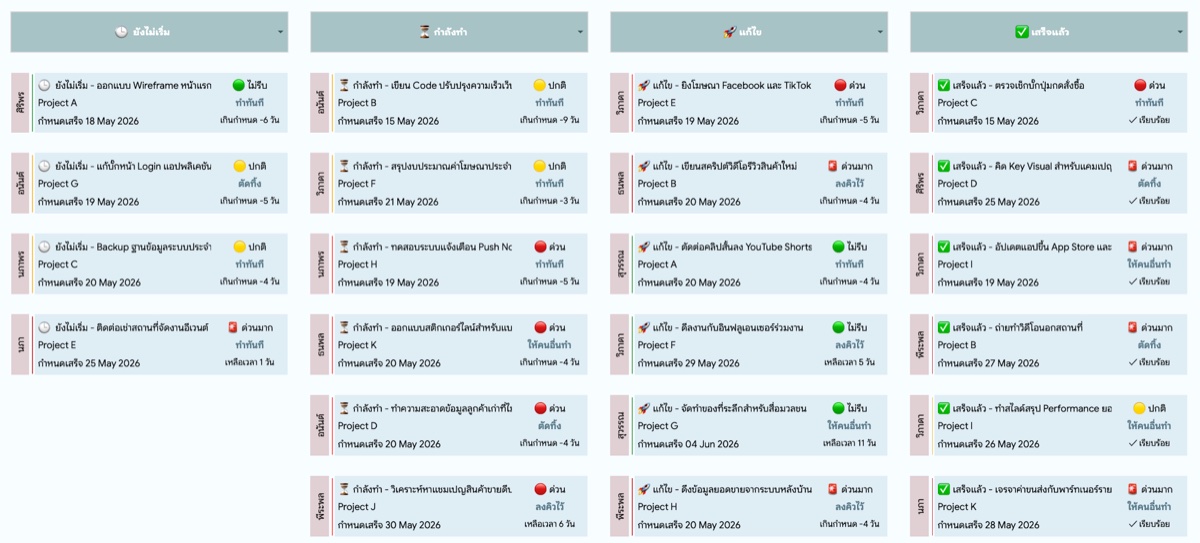
บอร์ดจะแสดงงานทั้งหมดแบ่งตามสถานะที่ตั้งค่าไว้ ช่วยให้เห็นภาพรวมความคืบหน้าของงานทั้งหมดในที่เดียว แต่ละการ์ดแสดงชื่องาน โปรเจกต์ กำหนดเสร็จ ระดับความสำคัญ และสถานะ
ขั้นตอนที่ 4 — จดบันทึก
ใช้ช่องจดบันทึกด้านล่างสำหรับจดข้อความสั้น ๆ หรือ To-do ที่ต้องการเก็บไว้ในหน้านี้
จัดลำดับความสำคัญ · Eisenhower Matrix
แบ่งงานเป็น 4 กลุ่มอัตโนมัติ ให้รู้ว่าต้องทำอะไรก่อน
ขั้นตอนที่ 1 — กรองข้อมูลที่ต้องการดู
เลือกผู้รับมอบหมายและช่วงสถานะที่ต้องการ เพื่อแสดงเฉพาะงานที่ต้องการในบอร์ด
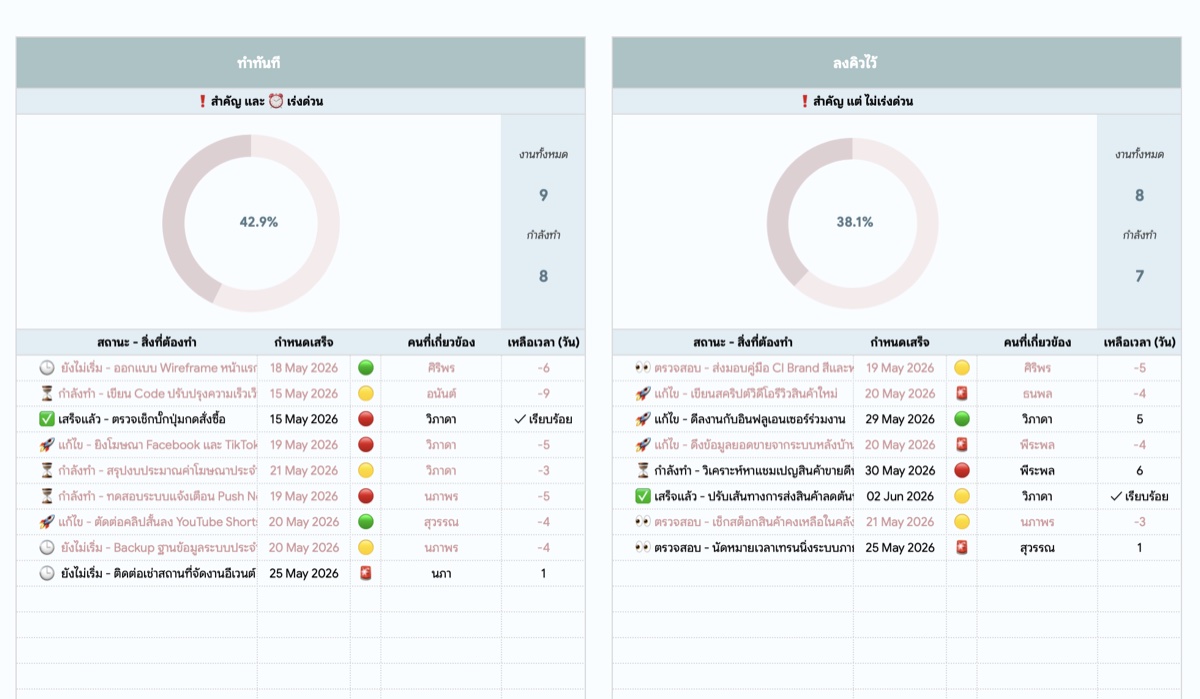
ขั้นตอนที่ 2 — ดูงานแยกตามความสำคัญ
บอร์ดจะแบ่งงานออกเป็น 4 กลุ่มอัตโนมัติตามที่ตั้งค่าไว้ในตารางจัดการงาน
ขั้นตอนที่ 3 — จดบันทึก
ใช้ช่องจดบันทึกด้านล่างสำหรับจดข้อความสั้น ๆ ที่ต้องการเก็บไว้ในหน้านี้
ผลการประเมินทีม · Team KPI
วัดผลงานรายคนจากข้อมูลที่กรอกไว้ในตารางจัดการงาน
ขั้นตอนที่ 1 — เลือกช่วงวันที่
กำหนดช่วงวันเริ่มต้นและวันสิ้นสุด เพื่อกรองข้อมูลที่ต้องการดู ต้องเลือกช่วงวันที่ก่อน ข้อมูลถึงจะแสดงผล
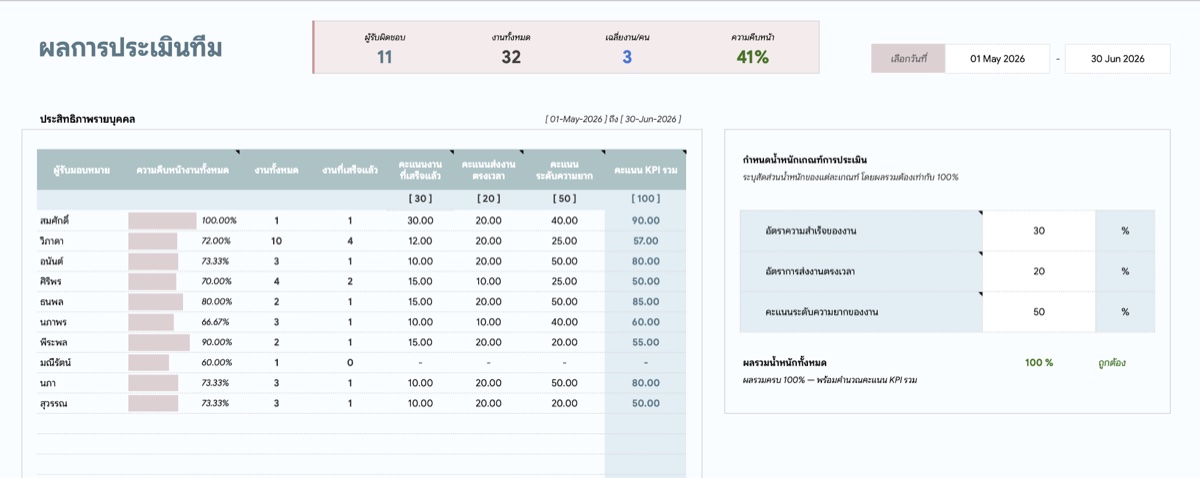
ขั้นตอนที่ 2 — กำหนดน้ำหนักเกณฑ์การประเมิน
ระบุสัดส่วนน้ำหนักของแต่ละเกณฑ์ ได้แก่ อัตราความสำเร็จของงาน อัตราการส่งงานตรงเวลา และคะแนนระดับความยากของงาน โดยผลรวมต้องเท่ากับ 100%
ขั้นตอนที่ 3 — ดูผลประสิทธิภาพรายบุคคล
ตารางด้านซ้ายแสดงภาพรวมของทุกคนในทีม ได้แก่ งานทั้งหมด งานที่เสร็จแล้ว % อัตราส่งงานตรงเวลา ระดับความยาก และคะแนน KPI รวม
ขั้นตอนที่ 4 — เลือกผู้รับผิดชอบ
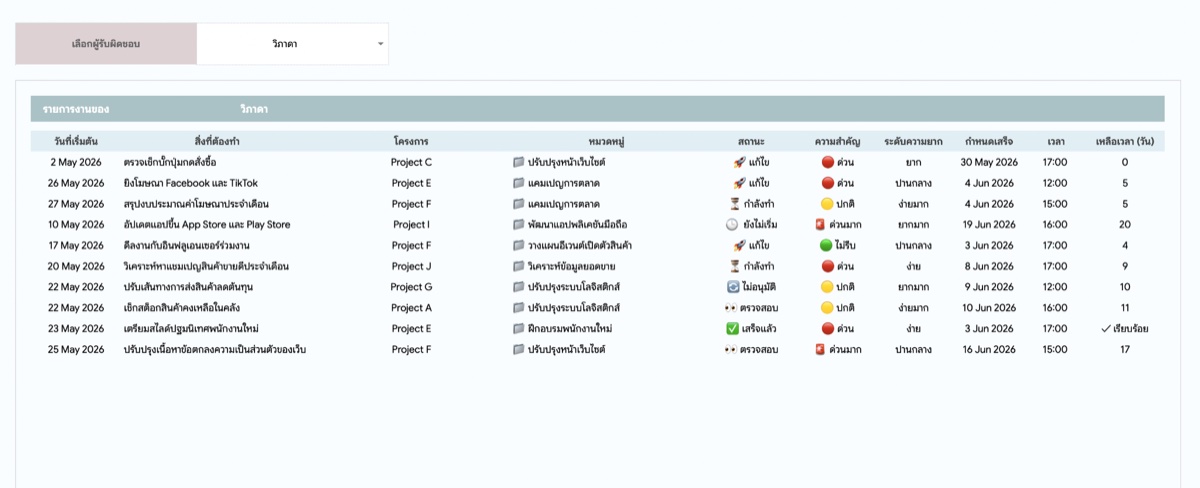
เลือกชื่อผู้รับมอบหมายที่ต้องการดู เพื่อกรองรายการงานในตารางด้านล่าง
ขั้นตอนที่ 5 — ดูรายการงานรายคน
เมื่อเลือกผู้รับมอบหมายและช่วงวันที่แล้ว ตารางด้านล่างจะแสดงรายการงานทั้งหมดของคนนั้น พร้อมวันเริ่มต้น โปรเจกต์ หมวดหมู่ สถานะ ความสำคัญ ระดับความยาก กำหนดเสร็จ เวลา และเหลือเวลา
บันทึกการสร้างนิสัย · Habit Tracker
ติ๊กทุกวันที่ทำสำเร็จ ระบบนับความคืบหน้าให้เอง
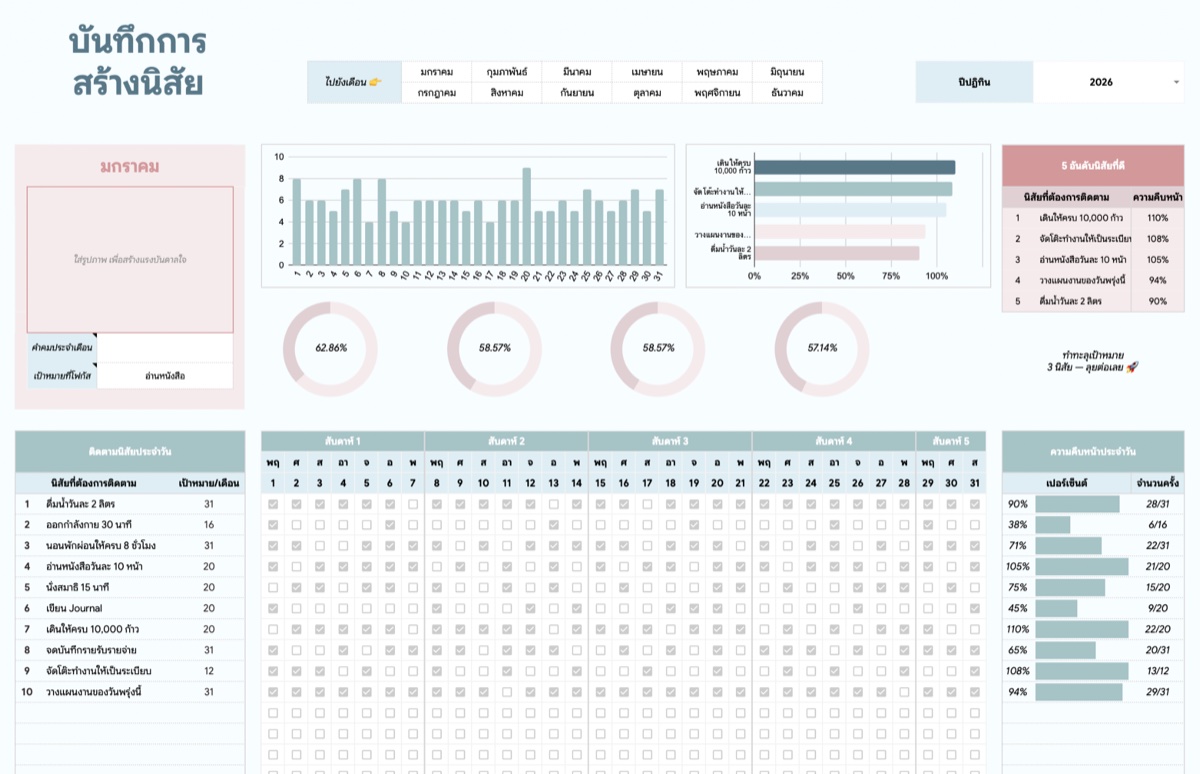
ขั้นตอนที่ 1 — เลือกเดือนและปี
เลือกเดือนที่ต้องการบันทึก และเลือกปีจาก Dropdown ระบบจะปรับตารางติดตามให้ตรงกับเดือนที่เลือกอัตโนมัติ
ขั้นตอนที่ 2 — ตั้งค่านิสัยและเป้าหมาย
นิสัยที่ต้องการติดตามและเป้าหมายจำนวนวันต่อเดือนจะดึงมาจากที่ตั้งค่าไว้ในหน้าตั้งค่าเริ่มต้นโดยอัตโนมัติ ไม่ต้องกรอกใหม่
ขั้นตอนที่ 3 — ติ๊กนิสัยประจำวัน
ทุกวันที่ทำนิสัยนั้นสำเร็จ ให้ติ๊ก ☑ ในช่องวันที่ตรงกัน ระบบจะนับและคำนวณความคืบหน้าให้อัตโนมัติ
ขั้นตอนที่ 4 — ดูสรุปความคืบหน้า
ระบบจะแสดงเปอร์เซ็นต์ความคืบหน้าของแต่ละนิสัย กราฟรายวัน และ 5 อันดับนิสัยที่ทำได้ดีที่สุดของเดือนโดยอัตโนมัติ
ขั้นตอนที่ 5 — ใส่รูปภาพและคำคม (ไม่บังคับ)
ใส่รูปภาพเพื่อสร้างแรงบันดาลใจ และกรอกคำคมประจำเดือนที่ต้องการเก็บไว้ในหน้านี้
แผนงานรายวัน · Daily Planner
วางตารางเวลารายวัน ดึงงานจากตารางจัดการงานมาให้อัตโนมัติ
ขั้นตอนที่ 1 — ตั้งค่าแพลนเนอร์
กำหนดเวลาเริ่มต้น ช่วงเวลาต่อช่อง และรูปแบบเวลาที่ต้องการ ระบบจะปรับตารางเวลาให้ตรงกับที่ตั้งค่าไว้อัตโนมัติ

ขั้นตอนที่ 2 — กรอกงานสำคัญ 3 อันดับแรก
กรอกงานที่สำคัญที่สุดของวันนี้ไว้ที่นี่ เพื่อให้โฟกัสกับสิ่งที่ต้องทำให้เสร็จก่อนเป็นอันดับแรก
ขั้นตอนที่ 3 — วางแผนตารางเวลา
เลือกงานจาก Dropdown ในช่องเวลาที่ต้องการ รายการงานจะดึงมาจากตารางจัดการงานโดยอัตโนมัติ
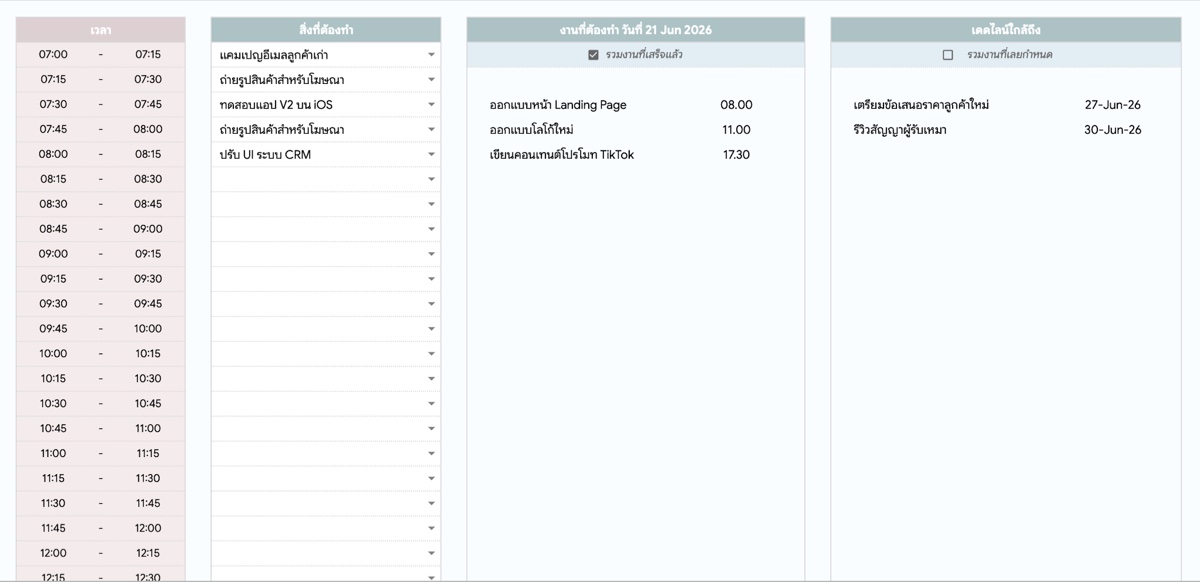
ขั้นตอนที่ 4 — ดูเดดไลน์ใกล้ถึง (อัตโนมัติ)
ระบบจะดึงงานที่ใกล้ครบกำหนดมาแสดงให้อัตโนมัติ สามารถติ๊ก ☑ รวมงานที่เลยกำหนดด้วยได้
ขั้นตอนที่ 5 — ดูงานที่ต้องทำของวันนี้
รายการจะดึงมาจากตารางจัดการงานโดยอัตโนมัติ ติ๊ก ☑ รวมงานที่เสร็จแล้ว เพื่อดูงานที่ทำเสร็จไปแล้วของวันนั้นรวมอยู่ด้วยได้
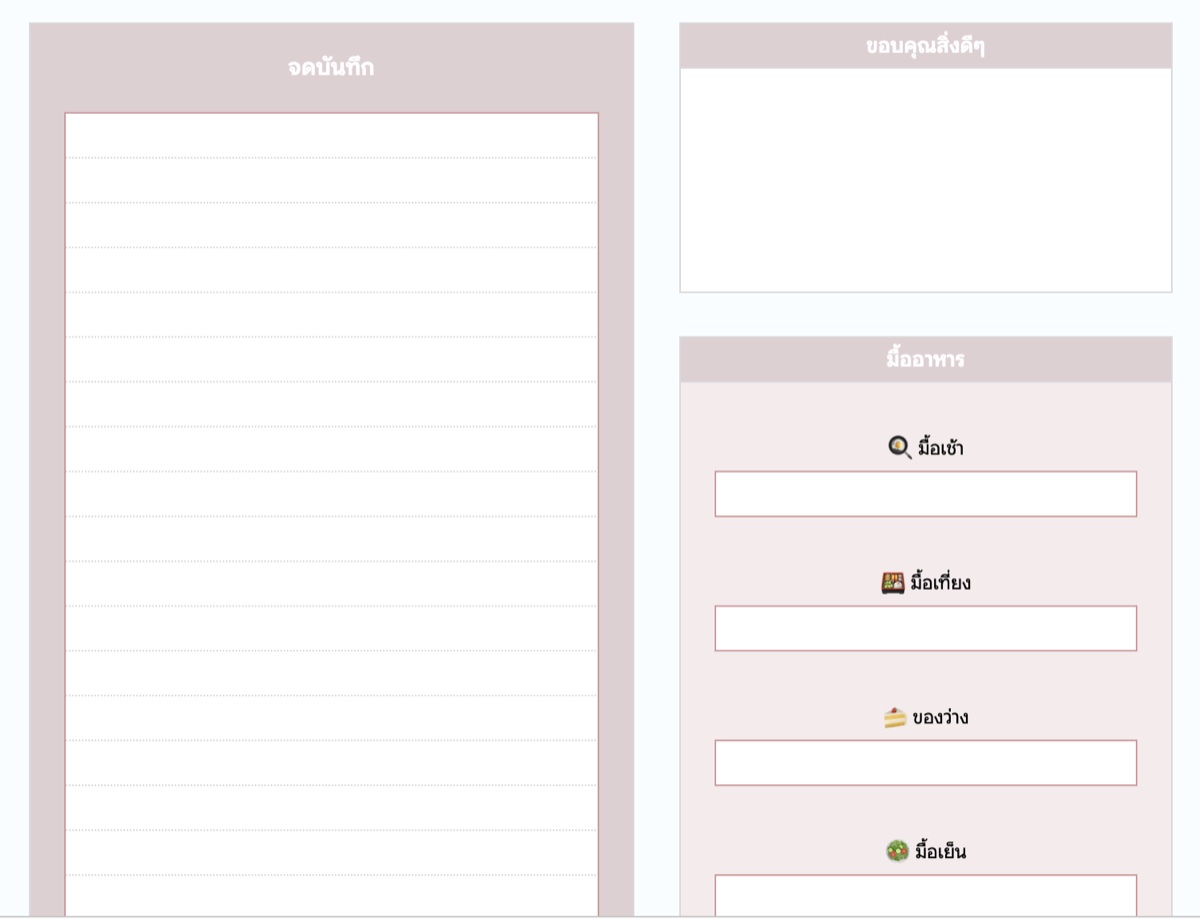
ขั้นตอนที่ 6 — จดเตือนความจำ
ใช้ช่องเตือนความจำสำหรับจดสิ่งที่ต้องการระลึกถึงในวันนี้ โดยไม่ต้องผูกกับงานในตาราง
ขั้นตอนที่ 7 — จดบันทึก
ใช้ช่องจดบันทึกสำหรับจดสิ่งที่ต้องการเก็บไว้ในวันนี้ ไม่ว่าจะเป็นความคิด ไอเดีย หรือสิ่งที่ต้องการระลึกถึง
ขั้นตอนที่ 8 — ขอบคุณสิ่งดี ๆ
จดสิ่งที่รู้สึกขอบคุณในวันนี้ ช่วยให้จิตใจผ่อนคลายและมองเห็นสิ่งดี ๆ รอบตัว
ขั้นตอนที่ 9 — วางแผนมื้ออาหาร
กรอกเมนูอาหารที่วางแผนไว้ในแต่ละมื้อ ได้แก่ มื้อเช้า มื้อเที่ยง ของว่าง และมื้อเย็น
แผนงานรายสัปดาห์ · Weekly Planner
มองภาพทั้งสัปดาห์ 7 วันในหน้าเดียว
ขั้นตอนที่ 1 — กำหนดวันเริ่มต้นของสัปดาห์
กรอกวันที่เริ่มต้นที่ต้องการ ระบบจะปรับหัวคอลัมน์ให้ตรงกับ 7 วันของสัปดาห์นั้นโดยอัตโนมัติ
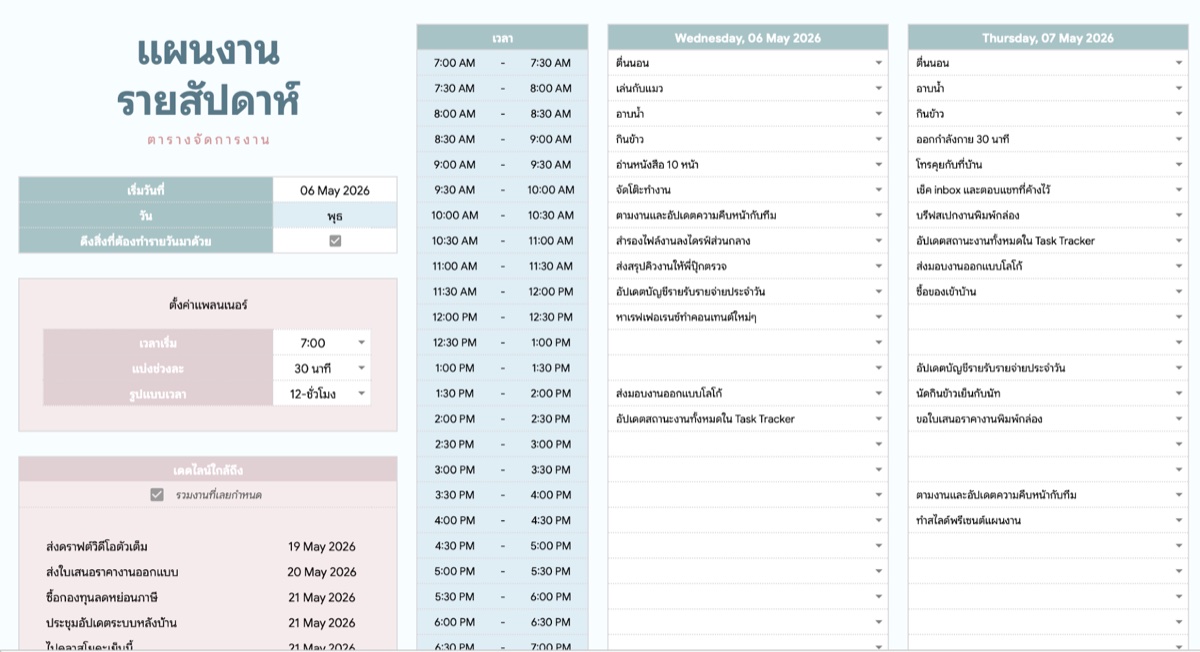
ขั้นตอนที่ 2 — ตั้งค่าแพลนเนอร์
กำหนดเวลาเริ่มต้น ช่วงเวลาต่อช่อง และรูปแบบเวลาที่ต้องการ ระบบจะปรับตารางเวลาให้ตรงกับที่ตั้งค่าไว้อัตโนมัติ
ขั้นตอนที่ 3 — วางแผนตารางเวลารายวัน
เลือกงานจาก Dropdown ในแต่ละช่องเวลาของแต่ละวัน รายการงานจะดึงมาจากตารางจัดการงานโดยอัตโนมัติ
ขั้นตอนที่ 4 — ติ๊กกิจวัตรที่ต้องทำในวัน
ติ๊ก ☑ ที่ช่องกิจวัตรประจำวัน ระบบจะดึงกิจวัตรที่ตั้งค่าไว้ในหน้าตั้งค่าเริ่มต้นมาแสดงให้อัตโนมัติ
ขั้นตอนที่ 5 — ดูเดดไลน์ใกล้ถึง (อัตโนมัติ)
ระบบจะดึงงานที่ใกล้ครบกำหนดมาแสดงให้อัตโนมัติ สามารถติ๊ก ☑ รวมงานที่เลยกำหนดด้วยได้
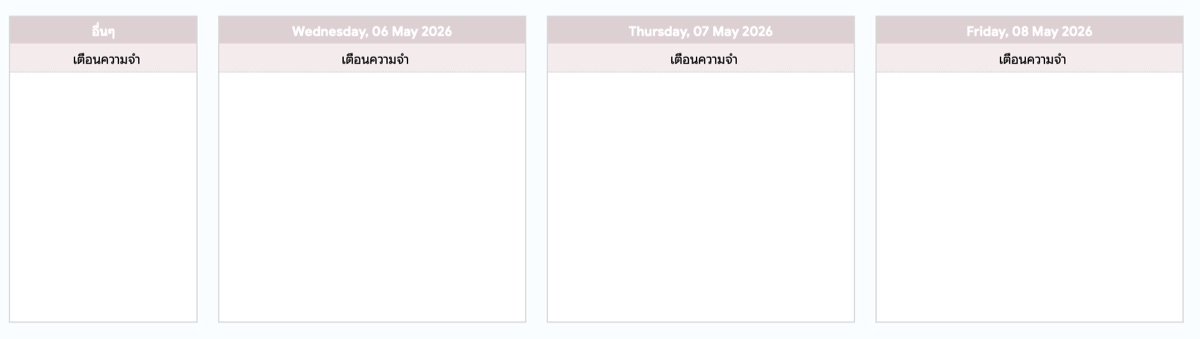
ขั้นตอนที่ 6 — จดเตือนความจำรายวัน
แต่ละวันมีช่องเตือนความจำแยกให้ สามารถจดสิ่งที่ต้องการระลึกถึงในแต่ละวันได้อิสระ โดยไม่ต้องผูกกับงานในตาราง
ติดตามเป้าหมาย · Goal Tracker
แตกเป้าหมายใหญ่เป็นขั้นตอนย่อย แล้วติ๊กไล่ทีละขั้น
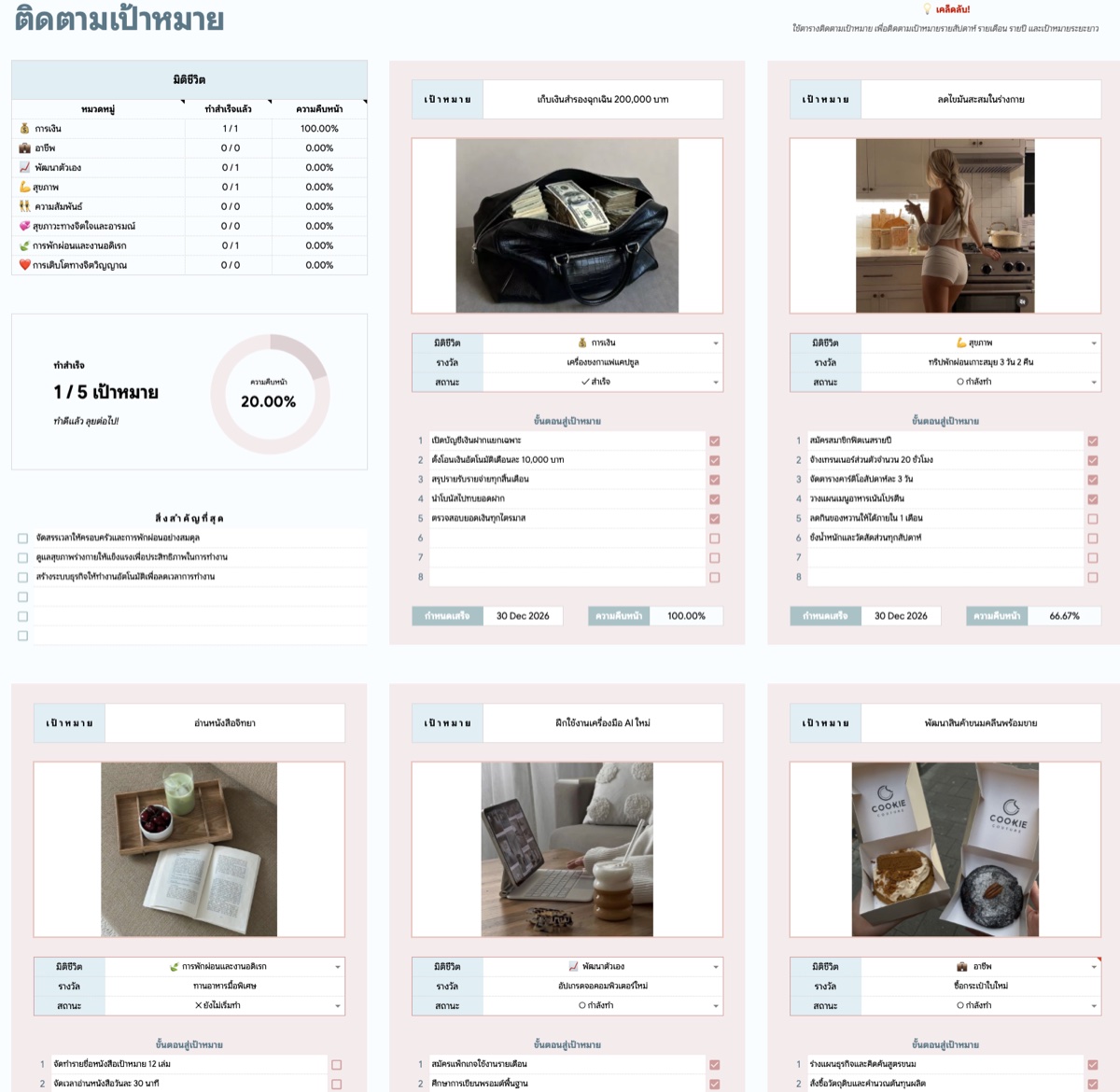
ขั้นตอนที่ 1 — กรอกเป้าหมาย
กรอกชื่อเป้าหมายที่ต้องการติดตาม พร้อมเลือกมิติชีวิต รางวัลเมื่อทำสำเร็จ และกดเลือกสถานะปัจจุบันจาก Dropdown
ขั้นตอนที่ 2 — ใส่รูปภาพ
ใส่รูปภาพที่แสดงถึงเป้าหมายนั้น เพื่อสร้างแรงบันดาลใจในการทำให้สำเร็จ
ขั้นตอนที่ 3 — กำหนดขั้นตอนสู่เป้าหมาย
แบ่งเป้าหมายใหญ่ออกเป็นขั้นตอนย่อยสูงสุด 8 ขั้นตอน แล้วติ๊ก ☑ เมื่อทำแต่ละขั้นตอนสำเร็จ ระบบจะคำนวณความคืบหน้าให้อัตโนมัติ
ขั้นตอนที่ 4 — กำหนดวันที่ทำเสร็จ
กรอกวันที่ที่ต้องการทำเป้าหมายนั้นให้สำเร็จ
ขั้นตอนที่ 5 — ดูสรุปภาพรวม (อัตโนมัติ)
ระบบจะสรุปจำนวนเป้าหมายที่ทำสำเร็จ ความคืบหน้าโดยรวม และแสดงสิ่งสำคัญที่สุดที่ควรโฟกัสในขณะนี้โดยอัตโนมัติ
ขั้นตอนที่ 6 — กรอกสิ่งสำคัญที่สุดของวัน
กรอกสิ่งที่สำคัญที่สุดสำหรับวันนั้นด้วยตัวเอง ส่วนนี้ระบบไม่ได้ดึงข้อมูลให้อัตโนมัติ เพราะเป็นสิ่งที่คุณเลือกเองว่าวันนี้อะไรคือสิ่งที่ต้องทำให้สำเร็จที่สุด
เคล็ดลับใช้งานให้คุ้มค่า
คำถามที่พบบ่อย
ปกติค่ะ การป้องกันชีทมีไว้เพื่อไม่ให้แก้ไขเซลล์ที่มีสูตรโดยไม่ตั้งใจ โดยเซลล์ที่กรอกข้อมูลได้จะมีพื้นหลังสีขาว ส่วนเซลล์ที่มีพื้นหลังสีอื่นคือเซลล์ที่มีสูตร ไม่ควรแก้ไข 📌 หากต้องการปิดการป้องกัน ไปที่ ข้อมูล > ชีทและช่วงที่ได้รับการป้องกัน แล้วกดไอคอนถังขยะเพื่อลบการป้องกันออก อย่างไรก็ตาม ไม่แนะนำให้ทำ เพราะการแก้ไขหรือลบสูตรจะทำให้ระบบทำงานผิดพลาดได้
ได้ค่ะ ไปที่แท็บตารางจัดการงาน แล้วคลิกขวาที่แถวใกล้ท้ายตาราง เลือก แทรกแถว สามารถเลือกหลายแถวพร้อมกันได้เพื่อความรวดเร็ว ⚠️ หากแถวเต็มแล้ว กรุณาติดต่อทีมงานเพื่อรับคำแนะนำในการเพิ่มแถวอย่างถูกต้อง
ได้ค่ะ สามารถแก้ไขชื่อหัวข้อตารางได้โดยไม่กระทบกับสูตรในระบบแต่อย่างใด